
Cores e calibração
Teste de HDR: sua tela exibe HDR?
Uma imagem HDR de verdade, com degraus de brilho até 1.600 nits, além da detecção de HDR.
Verificando…Verificando…Verificando…
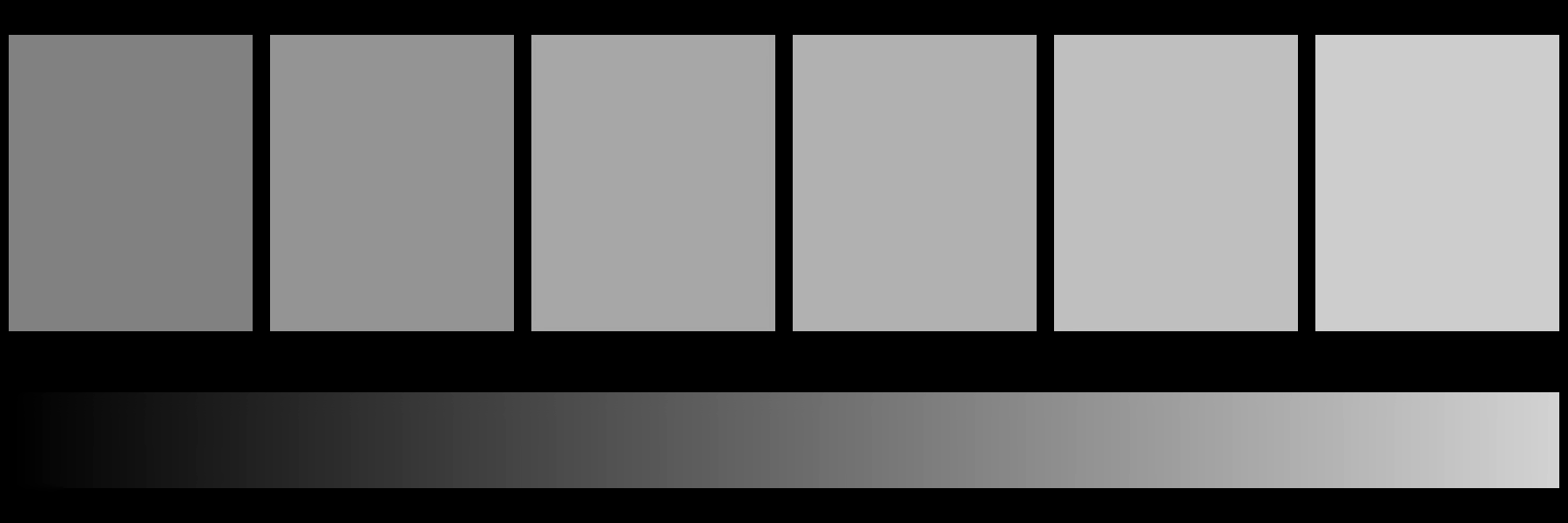 100 nits203 nitsBranco SDR400 nits600 nits1,000 nits1,600 nitsRampa de 0 → 2.000 nits
▶ Iniciar teste de HDRToque para ver os controles · Esc para sair
Como conferir se o HDR está mesmo ligado
- Ative o HDR antes — no Windows, Configurações > Sistema > Tela > Usar HDR.
- Confira os indicadores acima do teste: o navegador deve informar uma tela HDR.
- Clique em Iniciar. Com o HDR funcionando, os blocos continuam ficando mais claros além de 203 nits (o branco SDR), até o pico da sua tela.
- Se todos os blocos a partir de 203 nits têm o mesmo branco, a imagem está sendo exibida em SDR.
- Pressione Esc para sair.
Em que ponto os blocos param de ficar mais claros?
- Todos os blocos a partir de 203 nits parecem iguais
- A imagem está sendo exibida em SDR. O HDR está desligado no sistema operacional, o navegador não exibe imagens HDR ou a tela não é HDR.
- Eles se distinguem até cerca de 400 e depois se fundem
- O HDR está funcionando e você encontrou o teto da tela. Um monitor DisplayHDR 400 de entrada chega mais ou menos até aí.
- Os blocos de 600, 1.000 e 1.600 continuam distintos
- Uma tela HDR brilhante. Um bom Mini-LED ou OLED mantém os blocos superiores distintos até mais longe.
Ative o HDR no sistema operacional antes de abrir o teste e confira os indicadores acima dele. Se eles dizem que o HDR está disponível, mas os blocos parecem iguais, experimente outro navegador: o suporte ainda varia, e os navegadores baseados em Chromium são hoje os mais consistentes.
Encontrou um problema? Veja o que fazer
- Ative o HDR no sistema operacional e, em um monitor ou TV, também no menu do aparelho, para a entrada que você usa.
- Confira o cabo: o HDR exige HDMI 2.0 ou mais recente, ou DisplayPort.
- Recarregue esta página e olhe os indicadores acima do teste. Se ainda informarem SDR, experimente um navegador baseado em Chromium.
- Se os blocos só se distinguem até cerca de 400 nits, o HDR está funcionando e esse é o limite da sua tela.
Guia: HDR explicado: o que faz uma tela ser HDR de verdade (em inglês) →