
色・キャリブレーション
HDRテスト:画面はHDR表示できている?
最大1,600ニトまでの輝度ステップを収めた本物のHDR画像と、HDR対応の検出。
確認中…確認中…確認中…
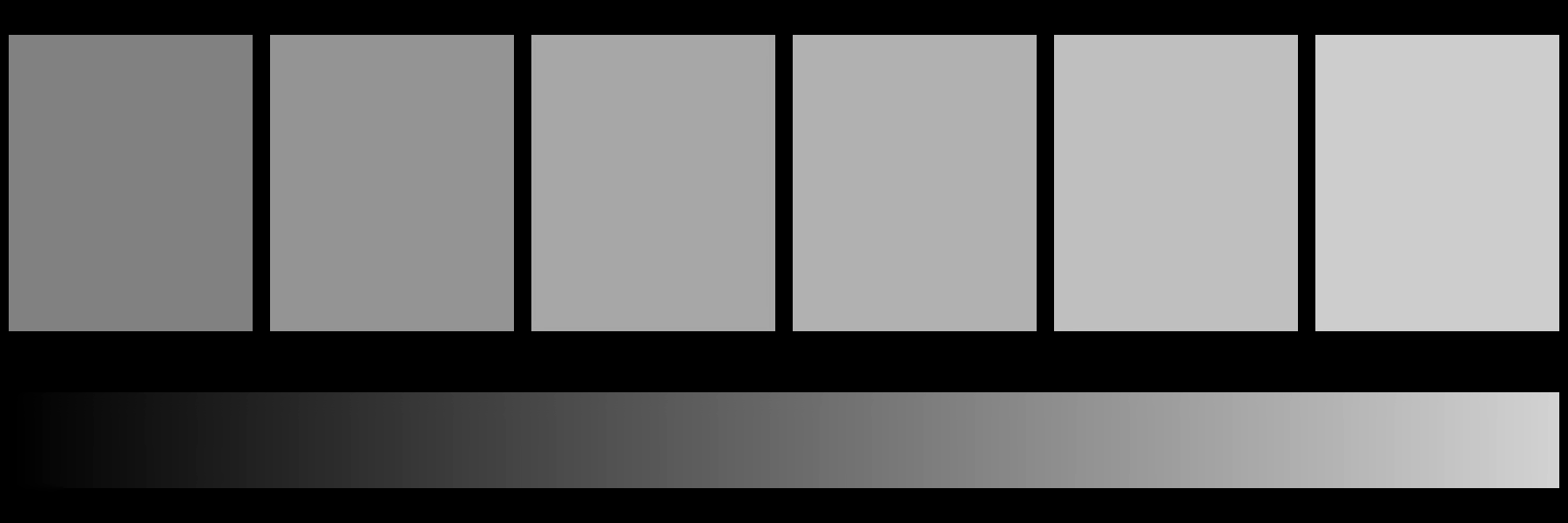 100ニト203ニトSDRの白400ニト600ニト1,000ニト1,600ニト0 → 2,000ニトのランプ
▶ HDRテストを開始タップで操作メニュー · Escで終了
HDRが本当にオンになっているか確認する
- まずHDRをオンにします。Windowsでは、設定 > システム > ディスプレイ > 「HDR を使用する」です。
- テストの上にあるバッジを確認します。ブラウザーがHDRディスプレイと報告しているはずです。
- 「開始」をクリックします。HDRが正しく機能していれば、パッチは203ニト(SDRの白)を超えても、画面のピーク輝度まで明るくなり続けます。
- 203ニト以上のパッチがすべて同じ白に見えるなら、画像はSDRで表示されています。
- Escキーで終了します。
パッチはどこで明るくならなくなる?
- 203ニト以上のパッチがすべて同じに見える
- 画像がSDRで表示されています。OSでHDRがオフになっているか、ブラウザーがHDR画像を表示できないか、画面がHDR対応ではありません。
- 400あたりまで見分けられ、その先は同じに見える
- HDRは機能していて、そこが画面の上限です。エントリークラスのDisplayHDR 400モニターは、そのあたりが上限です。
- 600、1,000、1,600のパッチが見分けられる
- 明るいHDRディスプレイです。優れたMini-LEDやOLEDなら、上のほうのパッチをもっと先まで見分けられます。
テストを開く前にOSでHDRをオンにし、テストの上にあるバッジを確認してください。バッジがHDRを利用できると示しているのにパッチが平坦に見える場合は、別のブラウザーを試してください。対応状況は今もばらつきがあり、現時点ではChromium系のブラウザーが最も安定しています。
問題が見つかったら:次にすること
- OSでHDRをオンにします。モニターやテレビでは、使用する入力について本体メニューでもオンにします。
- ケーブルを確認します。HDRにはHDMI 2.0以降か、DisplayPortが必要です。
- このページを再読み込みし、テストの上にあるバッジを見ます。まだSDRと報告されるなら、Chromium系のブラウザーを試してください。
- パッチが400ニトあたりまでしか見分けられないなら、HDRは機能していて、それが画面の限界です。