
Color y calibración
Test de HDR: ¿tu pantalla muestra HDR?
Una imagen HDR real con escalones de brillo de hasta 1600 nits, más detección de HDR.
Comprobando…Comprobando…Comprobando…
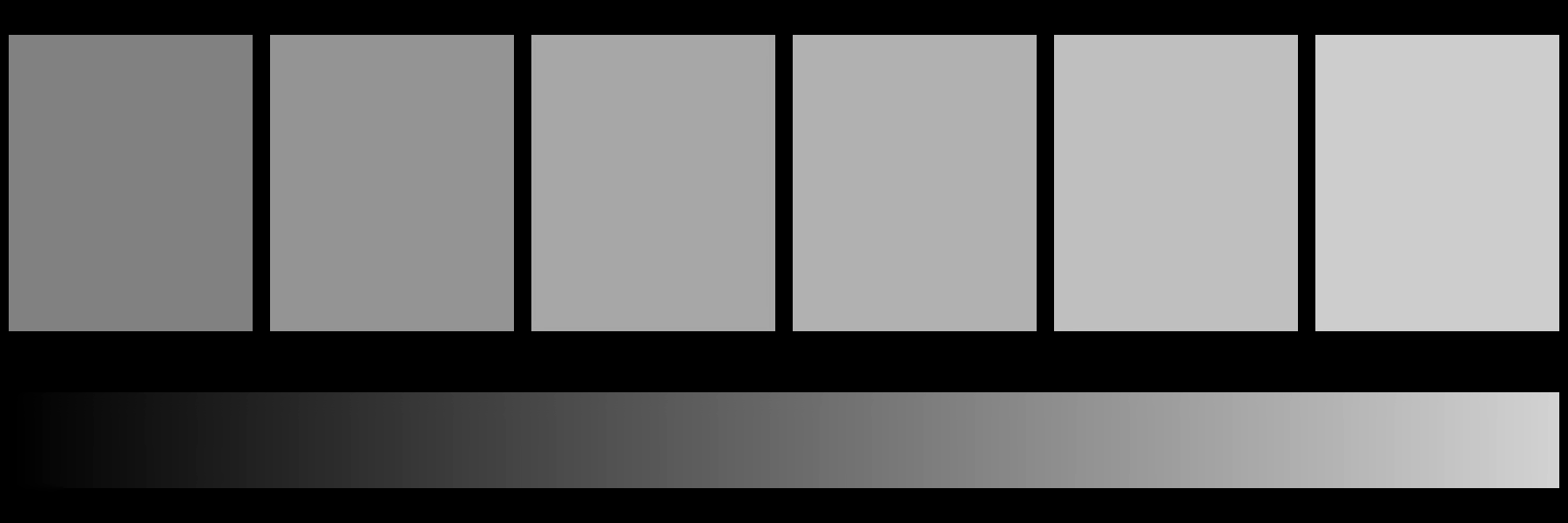 100 nits203 nitsBlanco SDR400 nits600 nits1,000 nits1,600 nitsRampa de 0 → 2000 nits
▶ Iniciar test de HDRToca para ver los controles · Esc para salir
Cómo comprobar que el HDR está realmente activado
- Activa primero el HDR: en Windows, Configuración > Sistema > Pantalla > Usar HDR.
- Consulta los indicadores de encima del test: el navegador debería indicar una pantalla HDR.
- Haz clic en Iniciar. En un equipo con HDR en funcionamiento, los parches siguen ganando brillo por encima de 203 nits (blanco SDR) hasta el máximo de tu pantalla.
- Si todos los parches a partir de 203 nits se ven del mismo blanco, la imagen se está mostrando en SDR.
- Pulsa Esc para salir.
¿Dónde dejan de ganar brillo los parches?
- Todos los parches a partir de 203 nits se ven iguales
- La imagen se está mostrando en SDR. El HDR está desactivado en el sistema operativo, el navegador no puede mostrar imágenes HDR o la pantalla no es HDR.
- Se distinguen hasta unos 400 y luego se funden
- El HDR funciona y has encontrado el techo de la pantalla. Un monitor DisplayHDR 400 de gama de entrada se queda por ahí.
- Los parches de 600, 1000 y 1600 siguen distinguiéndose
- Una pantalla HDR brillante. Un buen Mini-LED u OLED mantiene separados los parches superiores hasta más arriba.
Activa el HDR en tu sistema operativo antes de abrir el test y consulta los indicadores de encima. Si dicen que el HDR está disponible pero los parches se ven planos, prueba con otro navegador: la compatibilidad todavía varía, y los navegadores basados en Chromium son ahora mismo los más consistentes.
¿Has encontrado un problema? Qué hacer ahora
- Activa el HDR en el sistema operativo y, en un monitor o un televisor, en su propio menú para la entrada que usas.
- Revisa el cable: el HDR necesita HDMI 2.0 o posterior, o DisplayPort.
- Recarga esta página y mira los indicadores de encima del test. Si siguen indicando SDR, prueba con un navegador basado en Chromium.
- Si los parches solo se distinguen hasta unos 400 nits, el HDR funciona y ese es el límite de tu pantalla.
Guía: El HDR, explicado: qué hace que una pantalla sea HDR de verdad (en inglés) →