사라지지 않는 점
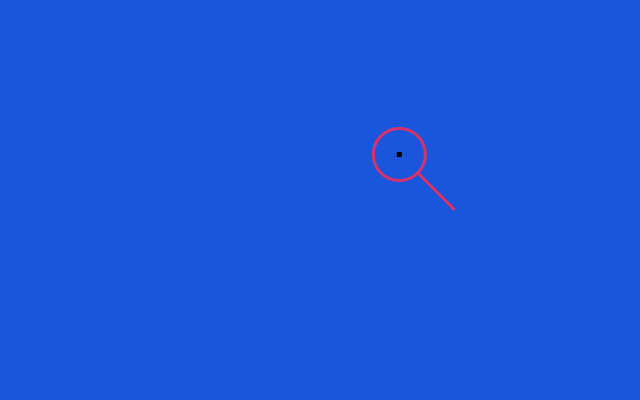
흰색을 포함한 모든 색에서 어둡게 보이면 데드픽셀이며 되살아나지 않습니다. 한 가지 색으로 고정된 점은 스턱픽셀이고, 스턱픽셀은 가끔 회복됩니다.
무료 디스플레이 테스트 27종
브라우저에서 실행하는 무료 디스플레이 테스트 27종입니다. 불량화소, 빛샘, 주사율, PWM 플리커, HDR 등을 확인할 수 있습니다. 설치도 계정도 필요 없습니다.
증상에서 출발하기
이곳을 찾는 분들이 가장 많이 묻는 네 가지 질문과, 각각의 답을 알려 주는 테스트입니다.
흰색을 포함한 모든 색에서 어둡게 보이면 데드픽셀이며 되살아나지 않습니다. 한 가지 색으로 고정된 점은 스턱픽셀이고, 스턱픽셀은 가끔 회복됩니다.

몸을 움직일 때 위치가 바뀌고 옅어지는 빛은 패널 방식의 특성인 IPS 글로우입니다. 가장자리를 따라 제자리에 머무는 줄무늬는 빛샘입니다.

다양한 전체 화면 영상을 한두 시간 재생한 뒤 다시 보세요. 일시적 잔상은 옅어집니다. 번인은 그 자리에 그대로 남습니다.
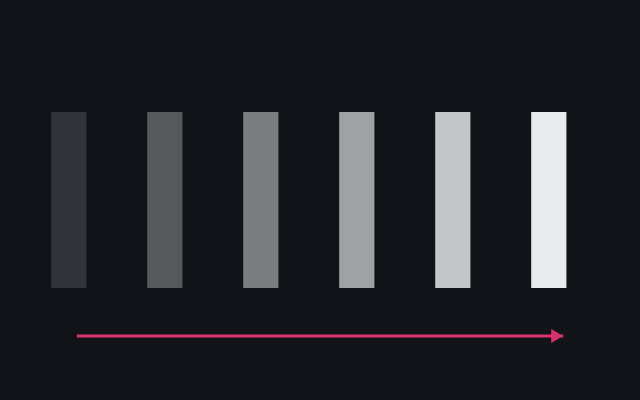
144 Hz 모니터가 60 Hz로 측정되더라도 고장인 경우는 거의 없습니다. 주사율을 선택하지 않았거나, 케이블이 감당하지 못하거나, 절전 모드가 주사율을 낮춘 것입니다.
전체 테스트
불량화소 테스트전체 화면 단색으로 데드픽셀, 스턱픽셀, 핫픽셀을 찾습니다.빛샘 테스트어두운 방에서 LCD 백라이트의 빛샘과 IPS 글로우를 드러냅니다. 밝기 균일도 테스트50% 회색 화면, 9분할 격자, 패닝 그레이로 고르지 않은 백라이트를 찾습니다.
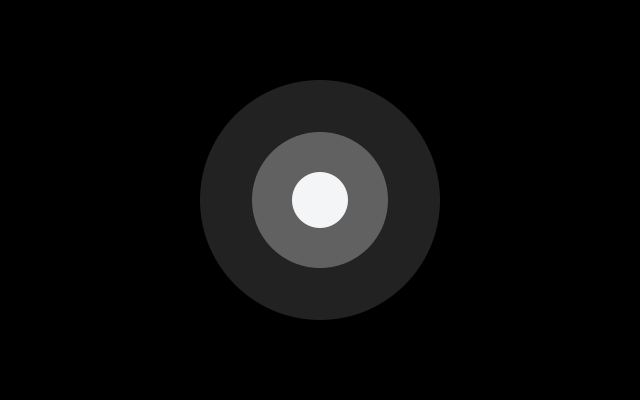 블루밍 테스트검은 바탕 위의 밝은 물체로 로컬 디밍의 헤일로를 판단합니다.번인 테스트전체 화면 단색과 체커보드로 OLED 번인을 드러냅니다.
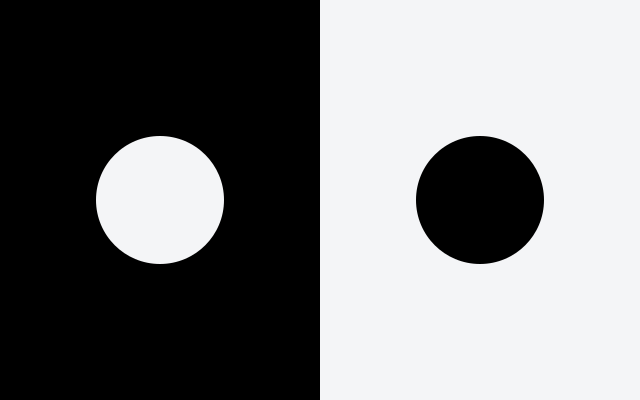 명암비 테스트흑백 체커보드로 검정과 흰색의 구분을 판단합니다.
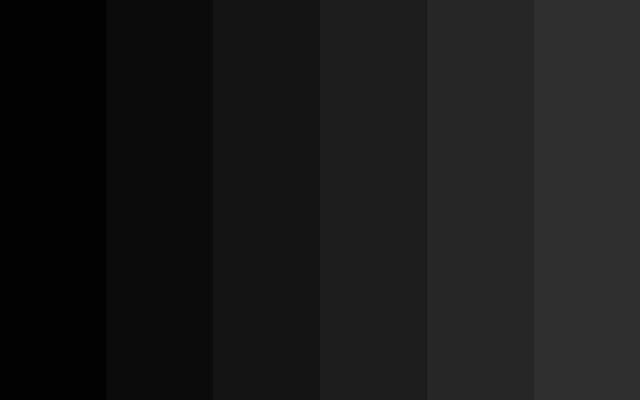 블랙 레벨 테스트암부 단계로 패널이 실제로 얼마나 어둡게 표현하는지 확인합니다.
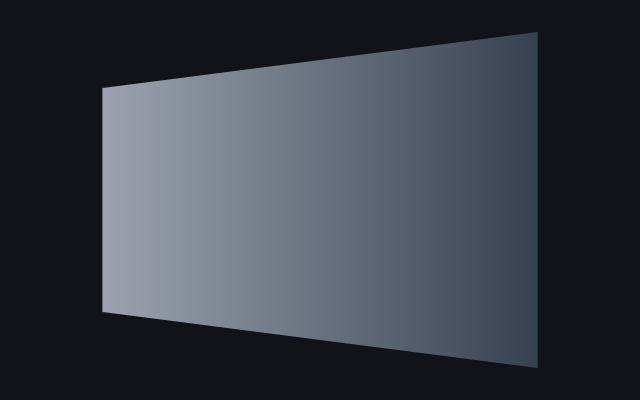 시야각 테스트회색 단계와 컬러 바로 비스듬히 볼 때의 색·밝기 변화를 드러냅니다.
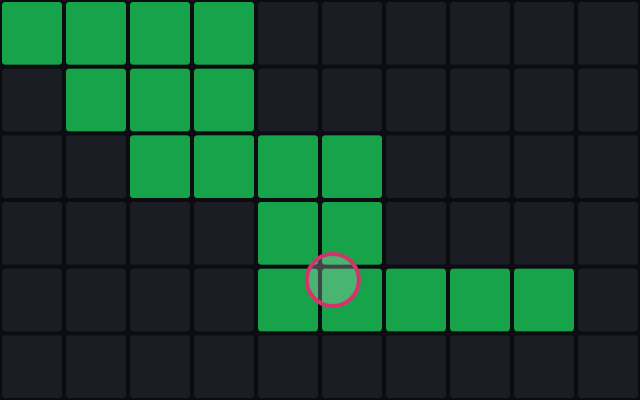 터치스크린 테스트모든 칸을 터치하거나 자유롭게 그려 터치 불량 구간과 멀티터치 한계를 찾습니다.
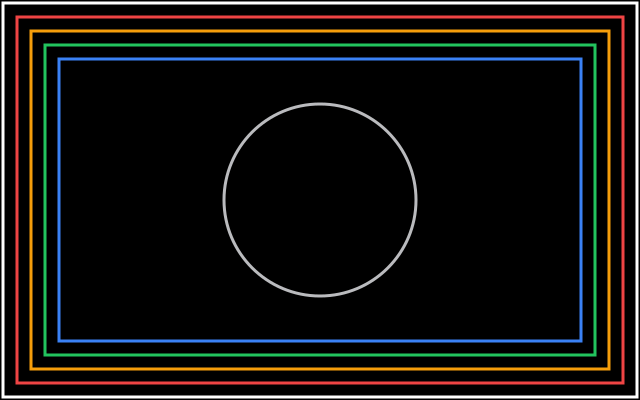 오버스캔 테스트가장자리 표시선, 원, 격자로 화면 잘림, 늘어남, 왜곡을 잡아냅니다.
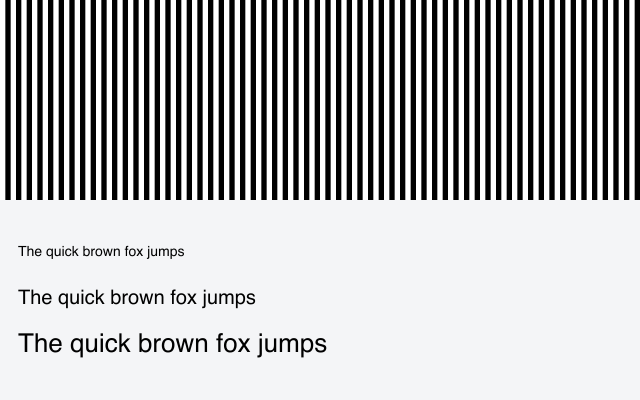 선명도 테스트픽셀 단위의 선, 체커보드, 텍스트로 스케일링으로 인한 흐림과 과도한 샤프닝을 드러냅니다.
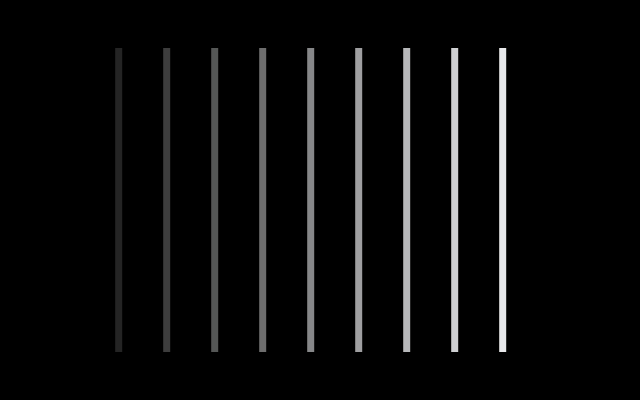 PWM 플리커 테스트연필 테스트와 카메라 테스트를 위한 밝은 화면과 빠르게 움직이는 선.
 색상 테스트아홉 가지 전체 화면 단색으로 고착된 서브픽셀, 색 틀어짐, 얼룩을 찾습니다.
 검은 화면빛샘, IPS 글로우, OLED의 블랙을 확인하는 순수한 검은색 전체 화면.
 흰 화면어두운 데드픽셀, 먼지, 고르지 않은 밝기를 찾는 순수한 흰색 전체 화면.
 그레이스케일 테스트부드러운 그라데이션과 32단계 램프로 컬러 밴딩을 드러냅니다.
 컬러 그라데이션 테스트부드러운 스펙트럼과 RGB 그라데이션으로 색 전환과 밴딩을 판단합니다.
 감마 테스트줄무늬와 패치를 비교해 디스플레이의 감마를 읽습니다.
 광색역 테스트광색역 화면에서만 보이는, P3 색으로 숨겨 둔 로고.
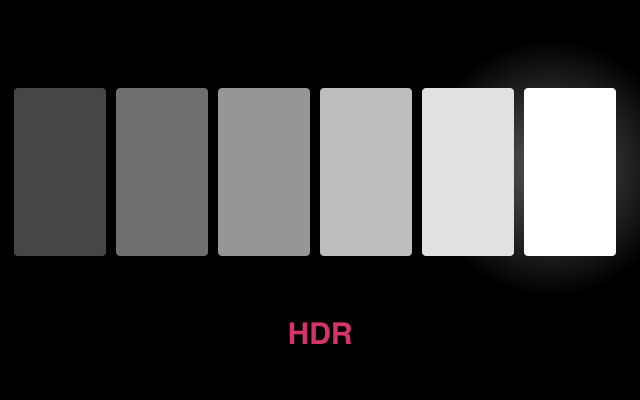 HDR 테스트최대 1,600 nits의 밝기 단계를 담은 실제 HDR 이미지와 HDR 감지 기능.
자세히 보기
대부분의 화면에는 사소한 특성이 있습니다. 네 가지 질문 각각에 테스트로 답하는 방법을 소개합니다.
단색 화면을 하나씩 넘기면서 점을 지켜보세요. 흰색을 포함한 모든 색에서 어둡게 남아 있다면 데드픽셀이며 되살아나지 않습니다. 한 가지 색을 유지하거나 검은 화면에서 빛난다면 스턱픽셀이고, 스턱픽셀은 가끔 회복됩니다. 불량화소 테스트의 마지막 프레임이 바로 그 용도로, 해당 지점에 여러 색을 빠르게 번갈아 띄웁니다. 판단하기 전에 화면을 먼저 닦으세요. 먼지는 움직이기 전까지 불량화소와 똑같아 보입니다.
반품할 만한지는 점 자체보다 날짜에 달려 있습니다. 제조사는 패널당 소수의 불량화소를 허용하고, 밝은 점(휘점)을 어두운 점(암점)보다 엄격하게 세며, 흩어진 점은 거부하면서 한곳에 몰린 점은 교체해 주는 경우가 많습니다. 가로줄이나 세로줄 전체가 나간 것은 연결 불량이라 거의 항상 서비스 대상입니다. 판매처의 반품 기간 안이라면 이런 개수 기준은 적용되지 않습니다. 구입 첫날 테스트해야 하는 이유입니다.
거의 모든 LCD는 검은 화면에서 빛이 조금 보입니다. 꺼지지 않는 백라이트를 가려서 검정을 만들기 때문입니다. 어두운 방에서 검은 화면을 띄우고 몸을 좌우로 약 30cm씩 기울여 보세요. 움직임에 따라 위치가 바뀌고 옅어지는 빛은 IPS 글로우입니다. 패널 방식의 특성일 뿐 결함이 아니며, 보증 대상이 되는 일도 거의 없습니다. 가장자리를 따라 생긴 줄무늬나 얼룩이 정확히 제자리에 머문다면 빛샘(백라이트 블리딩)입니다.
쓸 만한 기준이 하나 있습니다. 조명을 켜고 영화를 볼 때 보이지 않는다면 무시해도 됩니다. 어두운 게임 장면이나 영화의 위아래 검은 띠처럼 평소 사용 중에 밝은 줄무늬가 보인다면 조치할 만합니다. 실제로 쓰는 밝기에서 눈으로 판단하세요. 스마트폰 카메라는 어두운 곳에서 장노출로 찍기 때문에 희미한 빛도 심각해 보이게 만듭니다. OLED에서는 둘 다 나타나지 않아야 합니다.
회색 화면에 작업 표시줄, 방송사 로고, 게임 HUD의 희미한 윤곽이 보인다면 둘 중 하나이고, 시간이 지나면 구분됩니다. 다양한 전체 화면 영상을 한두 시간 재생한 뒤 같은 회색 화면을 다시 보세요. 일시적 잔상(이미지 리텐션)이라면 옅어졌거나 사라졌을 것입니다. 번인은 그 자리에 그대로 남습니다. 그 부분의 픽셀이 고착된 것이 아니라 닳았기 때문입니다.
알아볼 수 있는 모양인지 살펴보세요. 경계가 뚜렷하지 않은 불규칙한 얼룩은 패널의 일반적인 균일도 편차일 가능성이 높습니다. 번인은 없앨 수 없고 늦출 수만 있습니다. 밝기를 낮추고, 고정된 화면 요소를 숨기고, 패널이 보정 사이클을 돌리도록 두세요. 요즘은 일부 제조사가 일정 기간 번인을 보증하므로, 어느 쪽으로든 단정하기 전에 보증서의 해당 조항을 읽어 보세요.
패널을 탓하기 전에 먼저 측정하세요. 144 Hz 모니터가 60 Hz로 측정되더라도 고장인 경우는 거의 없습니다. 디스플레이 설정에서 높은 주사율을 선택하지 않았거나, 케이블이나 포트가 그 해상도에서 해당 주사율을 전송하지 못하거나, 절전 모드가 주사율을 낮춘 것입니다. 측정값이 표기 주사율과 약 1 Hz 이내로 차이 나는 것은 정상입니다. 표기 주사율과 소수점 단위로 다르게 동작하는 디스플레이가 많기 때문입니다.
수치는 맞는데 움직임이 여전히 이상해 보인다면 움직이는 물체 뒤의 꼬리를 살펴보세요. 번진 꼬리는 픽셀 응답이 느려서 생기는 고스팅(잔상)이고, 밝은 테두리는 오버드라이브를 너무 높게 설정해서 생기는 오버슈트(역잔상)입니다. 한 단계만 낮춰도 대개 해결됩니다. 잔상 없이 부드럽고 고르게 흐려지는 것은 결함이 아닙니다. 각 프레임을 정지 상태로 유지하는 디스플레이라면 모두 그렇게 보입니다.
빠른 참고표
가장 많이 묻는 증상에 대한 판정을 한눈에 정리했습니다.
최신 화면
HDR, Mini-LED, OLED, 고주사율 패널에는 단색 화면으로는 드러나지 않는 문제가 있습니다.
최대 1,600 nits까지 밝기 단계를 담은 실제 HDR 이미지로, 화면이 어디에서 더 밝아지지 않는지 확인할 수 있습니다.
연필 테스트로 깜박이는 백라이트를 잡아내거나, PWM 방식으로 밝기를 조절하는 화면에서 여러 개로 갈라져 보이는 빠른 선으로 확인합니다.
Display P3 색으로 숨겨 둔 로고는 화면과 브라우저가 모두 sRGB를 넘는 색을 표현할 때만 보입니다.
프레임마다 칸이 하나씩 켜집니다. 사진으로 찍으면 오버클럭한 모니터가 몰래 프레임을 빠뜨리는지 알 수 있습니다.
사각형이 화면을 가로지르는 동안 헤일로가 몇 번 건너뛰는지 세어 Mini-LED의 디밍 존 수를 가늠합니다.
천천히 흘러가는 회색 띠가, 카메라가 패닝할 때 대형 TV에서 나타나는 더티 스크린 효과(DSE)를 드러냅니다.
둘을 가려내는 1초 테스트와 비교표, 그리고 어느 쪽도 아닌 현상인 클라우딩, 블루밍, 들뜬 블랙 레벨을 다룹니다.
무엇이 OLED를 닳게 하는지, 회색 화면에서 확인하는 방법, 사라지는 일시적 잔상과 구분하는 방법, 진행을 늦추는 습관을 설명합니다.
60초 만에 끝내는 픽셀 점검과, 모서리의 빛이나 상판 눌림 자국처럼 노트북에서 데드픽셀로 착각하기 쉬운 것들을 알려 드립니다.
돈을 건네기 전에 확인할 것: OLED에 남은 잔상, 터치가 먹지 않는 영역, 교체된 패널, 플리커.
TV의 브라우저나 스마트폰으로 테스트 패턴을 띄운 다음, 실제로 앉는 자리에서 픽셀과 균일도를 판단하세요.
결제 전에 확인할 수 있는 것, 첫날 돌려 볼 테스트, 케이블을 포함해 반품을 고려해야 할 위험 신호를 정리했습니다.
준비
1분만 준비하면 모든 결과를 더 믿을 수 있습니다.
차가운 패널은 처음에 밝기와 색이 조금씩 변합니다. 테스트 전에는 약 5분, 캘리브레이션 전에는 20–30분 정도 켜 두세요.
야간 모드(Night Light), Night Shift, True Tone, 동적 명암비, 눈 보호 모드는 모두 화면에 보이는 색을 바꿉니다. 색상과 그레이스케일을 확인할 때는 꺼 두세요.
빛샘, 블루밍, 블랙 레벨 테스트는 충분히 어두운 방에서 해야 합니다. 나머지 테스트는 조명을 낮추고 화면에 반사가 없을 때 가장 잘 보입니다.
스케일링된 해상도는 미세한 디테일을 뭉개고, 불량화소 하나를 주변 픽셀로 번지게 할 수 있습니다. 시스템 해상도를 패널의 기본(네이티브) 해상도로 설정하세요.
브라우저 도구 모음과 작업 표시줄은 가장자리를 가리는데, 빛샘과 데드픽셀은 바로 그곳에 숨어 있곤 합니다. 모든 테스트에는 전체 화면으로 전환하는 '시작' 버튼이 있습니다.
스마트폰 카메라의 노출을 고정하고 어두운 방에서 촬영한 뒤 날짜를 기록해 두세요. 그 사진이 반품이나 보증 청구의 증거가 됩니다.
자주 묻는 질문
네. 모든 테스트는 무료이며, 계정을 만들거나 내려받을 것이 없습니다. 사이트는 광고와 후원으로 운영됩니다.
없습니다. 테스트 패턴은 브라우저가 사용자의 기기에서 직접 그리며, 화면에 관한 어떤 정보도 전송되지 않습니다. 다만 대부분의 웹사이트처럼 이 사이트도 분석 도구와 광고를 사용하며, 이들이 수집하는 항목은 개인정보 처리방침 페이지에 나와 있습니다.
네, 최신 모바일 브라우저라면 어디서든 됩니다. 아이폰 Safari는 웹사이트가 완전한 전체 화면으로 전환하는 것을 허용하지 않으므로, 이 경우 테스트는 브라우저 창을 가득 채우는 방식으로 표시됩니다. 터치스크린 테스트는 스마트폰과 태블릿 전용으로 만들었습니다.
눈으로 볼 수 있는 결함이라면 그렇습니다. 전체 화면 단색은 전용 소프트웨어만큼 데드픽셀이나 빛샘을 또렷하게 보여 줍니다. Delta E, 밝기(nits), 명암비 같은 측정값은 컬러리미터가 있어야 합니다. 이 테스트들은 그런 문제가 어떻게 보이는지를 보여 줄 뿐, 수치를 알려 주지는 않습니다.
제조사의 불량화소 정책에 따라 다릅니다. 어두운 점 1개는 허용 범위에 드는 경우가 많고, 밝은 점과 몰려 있는 점은 더 엄격하게 다룹니다. 판매처의 반품 기간 안이라면 대개 개수를 따질 필요조차 없습니다.
불량화소 테스트입니다. 그다음 검은 화면에서 빛샘, 회색 화면에서 균일도, 그라데이션에서 밴딩을 확인하고, 모니터나 TV라면 마지막으로 주사율을 확인하세요. 가이드의 새 기기 체크리스트에 전체 순서가 정리되어 있습니다.
BestScreenTester의 개발과 운영은 독립 개발자 Daniel Kim 혼자 맡고 있습니다. 모든 가이드에는 마지막 업데이트 날짜가 표시되며, 상당수는 근거로 삼은 표준과 제조사 문서를 링크합니다.