

Ein Punkt, der nicht verschwindet
Bleibt er auf jeder Farbe dunkel, auch auf Weiß, ist es ein totes Pixel – das kommt nicht zurück. Zeigt er dauerhaft eine Farbe, hängt das Pixel, und hängende Pixel erholen sich manchmal.
27 kostenlose Display-Tests
27 kostenlose Display-Tests, die direkt im Browser laufen: Pixelfehler, Backlight Bleeding, Bildwiederholrate, PWM-Flimmern, HDR und mehr. Keine Installation, kein Konto.
Tippe auf eine Farbe, um deinen Bildschirm zu füllen. ← / → zum Wechseln, Esc zum Beenden.
Farbtest öffnen →Vom Symptom ausgehen
Die vier Fragen, mit denen die meisten hierherkommen – jeweils mit dem Test, der sie beantwortet.
Bleibt er auf jeder Farbe dunkel, auch auf Weiß, ist es ein totes Pixel – das kommt nicht zurück. Zeigt er dauerhaft eine Farbe, hängt das Pixel, und hängende Pixel erholen sich manchmal.

Ein Schimmer, der wandert und schwächer wird, wenn du dich bewegst, ist IPS-Glow – eine Eigenheit des Paneltyps. Streifen am Rand, die an Ort und Stelle bleiben, sind Backlight Bleeding.

Lass ein bis zwei Stunden abwechslungsreiches Video im Vollbild laufen und schau dann noch einmal hin. Image Retention verblasst. Burn-in ist genau dort, wo es vorher war.
Ein 144-Hz-Monitor, der 60 Hz anzeigt, ist fast nie defekt. Die Rate ist nicht ausgewählt, das Kabel schafft sie nicht, oder ein Energiesparmodus hat sie gesenkt.
Alle Tests
Pixelfehler-TestVollfarben im Vollbild, um tote, hängende und helle Pixel zu finden.Backlight BleedingMach austretendes Backlight und IPS-Glow im dunklen Raum sichtbar. AusleuchtungEine Graufläche mit 50 %, ein 9-Zonen-Raster und ein wanderndes Grau, um ungleichmäßige Ausleuchtung zu entdecken.
 Blooming-TestEin helles Objekt auf Schwarz, um die Halos von Local Dimming zu beurteilen.Burn-in-TestVollflächen und ein Schachbrett, um OLED-Burn-in sichtbar zu machen.
 Kontrast-TestSchwarz-weiße Schachbretter, um die Trennung von Schwarz und Weiß zu beurteilen.
 Schwarzwert-TestStufen nahe Schwarz zeigen, wie dunkel dein Panel wirklich wird.
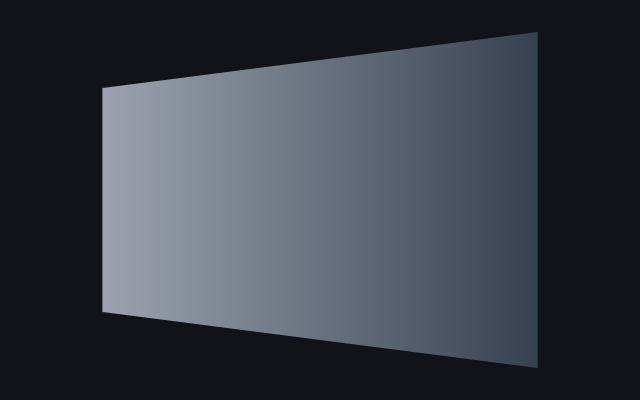 Blickwinkel-TestGraustufen und Farbbalken zeigen, wie stark sich Farbe und Helligkeit bei schrägem Blick verändern.
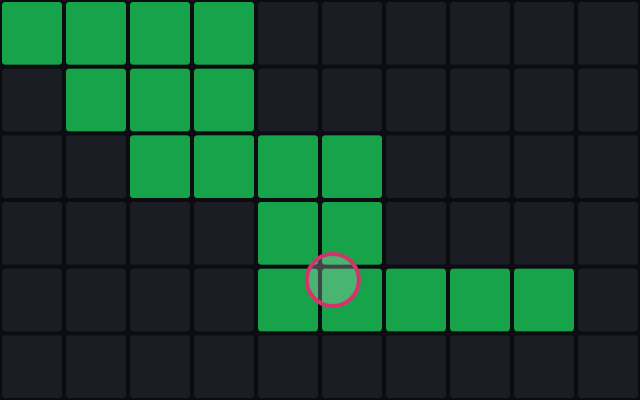 Touchscreen-TestBerühr jede Zelle oder zeichne frei, um tote Zonen und Multi-Touch-Grenzen zu finden.
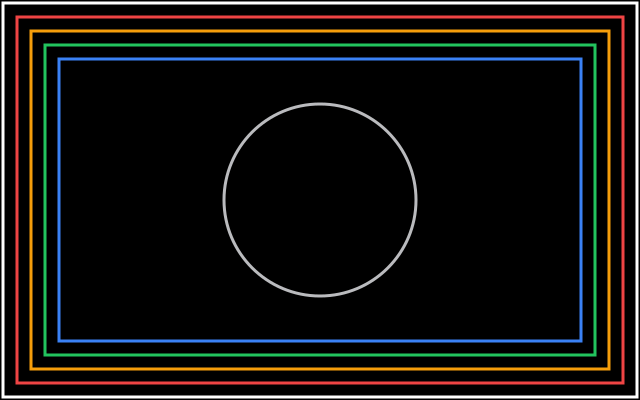 Overscan-TestRandmarkierungen, Kreise und ein Raster, um Beschnitt, Streckung und Verzerrung aufzudecken.
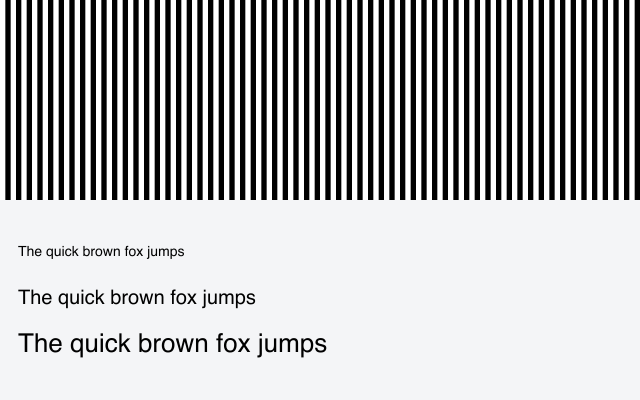 Schärfe-TestLinien auf Pixelebene, Schachbretter und Text, um Skalierungsunschärfe und Überschärfung aufzudecken.
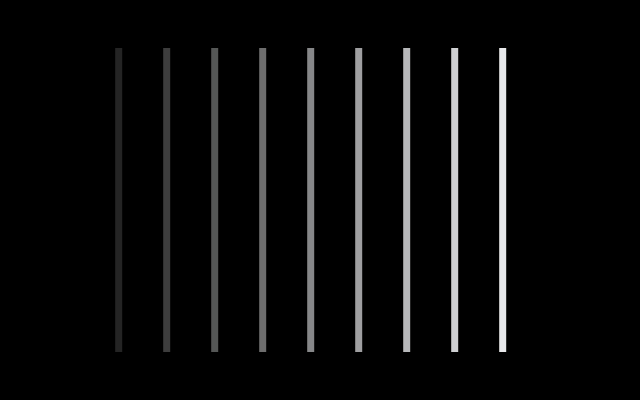 PWM-Flimmer-TestHelle Flächen und eine schnelle Linie für den Bleistift- und den Kamera-Flimmertest.
 FarbtestNeun Vollfarben im Vollbild, um hängende Subpixel, Farbstiche und ungleichmäßige Flecken zu finden.
 Schwarzer BildschirmReines Schwarz im Vollbild, um Backlight Bleeding, IPS-Glow und das OLED-Schwarz zu prüfen.
 Weißer BildschirmReines Weiß im Vollbild, um dunkle tote Pixel, Staub und ungleichmäßige Helligkeit zu finden.
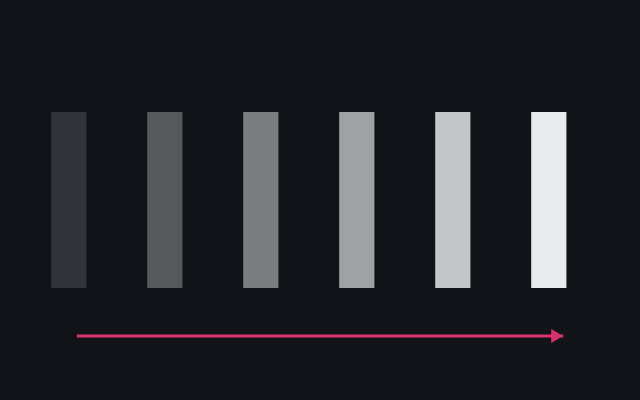
 Graustufen-TestStufenloser Verlauf und 32-Stufen-Verlauf, um Color Banding sichtbar zu machen.
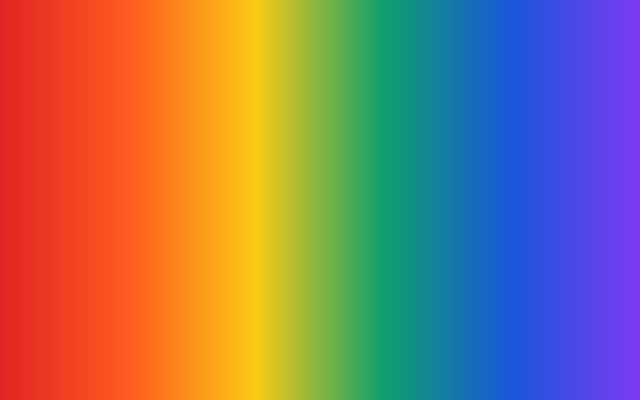 FarbverlaufStufenlose Spektrum- und RGB-Verläufe, um Farbübergänge und Banding zu beurteilen.
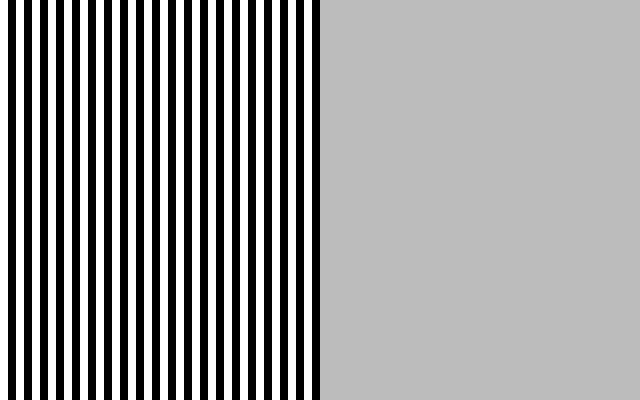 Gamma-TestStreifenmuster gegen Referenzfelder, um das Gamma deines Displays abzulesen.
 Wide-Color-Gamut-TestVersteckte Logos in P3-Farben, die nur ein Wide-Gamut-Bildschirm zeigen kann.
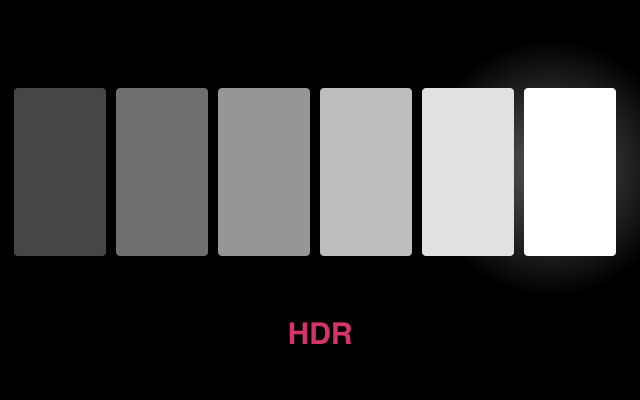 HDR-TestEin echtes HDR-Bild mit Helligkeitsstufen bis 1.600 Nits, dazu HDR-Erkennung.BildwiederholrateMiss deine tatsächliche Bildwiederholrate und beobachte eine bewegte Referenz.
 Ghosting-TestBewegte Quadrate in wählbarem Tempo, um Ghosting und Schlieren sichtbar zu machen.
 Tearing-TestSchnell laufende Balken, die Tearing ohne V-Sync/VRR sichtbar machen.
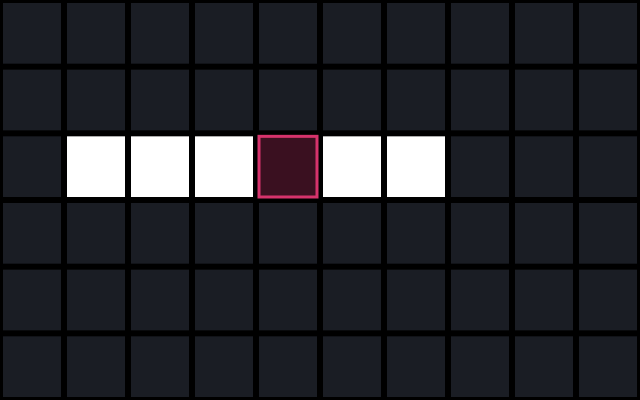 Frame-Skipping-TestEine Zelle pro Frame – fotografiere das Bild und überführe einen Bildschirm, der Frames auslässt.
 Bildschirm-InfoSieh dir Auflösung, Skalierung, Bildwiederholrate, Farbraum und HDR-Unterstützung deines Bildschirms an.
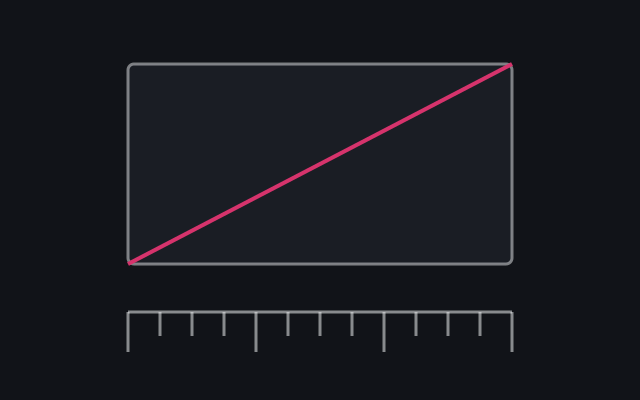 Bildschirmgrößen-RechnerBerechne Pixeldichte, tatsächliche Breite und Höhe und das Seitenverhältnis aus Größe und Auflösung eines Bildschirms.
 Test-ChecklisteDie Tests für Monitor, Laptop, Handy oder TV in der richtigen Reihenfolge – dein Fortschritt wird gespeichert.
Im Detail
Die meisten Bildschirme haben kleine Eigenheiten. So beantwortest du jede der vier Fragen mit einem Test.
Schalte die Vollfarben durch und beobachte den Punkt. Bleibt er auf jeder Farbe dunkel, auch auf Weiß, ist es ein totes Pixel, und das kommt nicht zurück. Zeigt er dauerhaft eine Farbe oder leuchtet er auf Schwarz, hängt das Pixel (Stuck Pixel), und hängende Pixel erholen sich manchmal: Das letzte Testbild im Pixelfehler-Test lässt genau dafür Farben über der Stelle blinken. Wisch den Bildschirm ab, bevor du urteilst – Staub sieht genauso aus, bis er sich bewegt.
Ob sich eine Rückgabe lohnt, hängt weniger vom Punkt ab als vom Kalender. Hersteller tolerieren eine kleine Zahl von Fehlern pro Panel, bewerten helle Pixel strenger als dunkle und tauschen oft bei einer Häufung, während sie verstreute Punkte ablehnen. Eine komplette Zeile oder Spalte ist ein Kontaktfehler und fast immer ein Garantiefall. Innerhalb der Rückgabefrist des Händlers spielen all diese Zahlen für dich keine Rolle – deshalb solltest du am ersten Tag testen.
Pixelfehler-Test starten →Ratgeber: Pixelfehler und Garantie (auf Englisch)
Fast jedes LCD zeigt auf Schwarz etwas Licht, weil es Schwarz erzeugt, indem es eine Hintergrundbeleuchtung abschirmt, die nie ausgeht. Zeig in einem dunklen Raum ein schwarzes Bild an und lehn dich etwa 30 cm nach links und rechts. Ein Schimmer, der dabei wandert und schwächer wird, ist IPS-Glow: eine Eigenheit des Paneltyps, kein Defekt und fast nie von der Garantie gedeckt. Streifen oder Flecken am Rand, die genau dort bleiben, wo sie sind, sind Backlight Bleeding.
Eine brauchbare Faustregel: Siehst du es nicht, während du bei eingeschaltetem Licht einen Film schaust, ignorier es. Ein heller Streifen, der im Alltag auffällt – in dunklen Spielszenen oder in den Balken um einen Film –, ist ein Grund zu handeln. Beurteile es mit eigenen Augen und bei der Helligkeit, die du wirklich nutzt. Handykameras belichten im Dunkeln lange und lassen einen schwachen Schleier dramatisch aussehen. Ein OLED sollte keins von beidem zeigen.
Backlight-Bleeding-Test starten →Ratgeber: Backlight Bleeding und IPS-Glow (auf Englisch)
Der schwache Umriss einer Taskleiste, eines Senderlogos oder eines Spiele-HUDs auf grauem Bild ist eins von zwei Dingen, und die Zeit verrät, welches. Lass ein bis zwei Stunden abwechslungsreiches Video im Vollbild laufen und sieh dir dann dieselbe graue Fläche noch einmal an. Image Retention ist dann verblasst oder verschwunden. Burn-in ist genau dort, wo es vorher war, weil die Pixel an dieser Stelle abgenutzt sind und nicht bloß hängen.
Achte auf eine Form, die du wiedererkennst. Zufällige Flecken ohne klare Kante sind eher eine gewöhnliche Ungleichmäßigkeit des Panels. Burn-in lässt sich nicht entfernen, nur bremsen: Helligkeit senken, statische Elemente ausblenden und das Panel seinen Kompensationszyklus durchlaufen lassen. Manche Hersteller decken Burn-in inzwischen für begrenzte Zeit über die Garantie ab – lies die Klausel, bevor du das eine oder das andere annimmst.
Burn-in-Test starten →Ratgeber: OLED-Burn-in: So prüfst du es (auf Englisch)
Miss nach, bevor du dem Panel die Schuld gibst. Ein 144-Hz-Monitor, der 60 Hz anzeigt, ist fast nie defekt: Die höhere Rate ist in den Anzeigeeinstellungen nicht ausgewählt, das Kabel oder der Anschluss schafft sie bei dieser Auflösung nicht, oder ein Energiesparmodus hat sie gesenkt. Ein Messwert, der bis etwa 1 Hz von der Angabe abweicht, ist normal, denn viele Displays laufen einen Bruchteil neben ihrer Nennrate.
Stimmt die Zahl und Bewegungen sehen trotzdem falsch aus, schau dir die Spur hinter einem bewegten Objekt an. Eine verschmierte Spur ist Ghosting durch träge Pixel; ein heller Saum ist Overshoot durch zu hoch eingestelltes Overdrive, und eine Stufe weniger behebt das meist. Eine weiche, gleichmäßige Unschärfe ohne Nachbild ist kein Fehler. Sie entsteht bei jedem Display, das jedes Bild stillstehend hält.
Bildwiederholraten-Test starten →Ratgeber: Volle Bildwiederholrate aktivieren (auf Englisch)
Kurzübersicht
Dieselben Urteile auf einen Blick, für die Fehler, nach denen am häufigsten gefragt wird.
Neuere Bildschirme
HDR-, Mini-LED-, OLED- und High-Refresh-Panels haben Schwächen, die eine Vollfarbe nicht zeigen kann.
Ein echtes HDR-Bild mit Helligkeitsstufen bis 1.600 Nits. So siehst du, ab wo dein Bildschirm nicht mehr heller wird.
Entlarve eine flimmernde Hintergrundbeleuchtung mit dem Bleistift-Test – oder mit einer schnellen Linie, die auf PWM-gedimmten Bildschirmen in Kopien zerfällt.
In Display-P3-Farben versteckte Logos erscheinen nur, wenn Bildschirm und Browser beide über sRGB hinausgehen.
Pro Frame leuchtet eine Zelle. Fotografiere das Ganze und finde heraus, ob ein übertakteter Monitor heimlich Frames auslässt.
Zähl, wie oft der Halo springt, während ein Quadrat über den Bildschirm wandert – so schätzt du die Dimming-Zonen eines Mini-LED-Displays.
Wandernde graue Bänder, die den Dirty-Screen-Effekt sichtbar machen, den große Fernseher bei Kameraschwenks zeigen.
Ratgeber
Was ein Ergebnis bedeutet – und Schritt-für-Schritt-Anleitungen für Laptops, Handys, Fernseher und Monitore.
Alle Ratgeber (auf Englisch) →Ein Ein-Sekunden-Test, der beides trennt, eine Vergleichstabelle und alles, was weder das eine noch das andere ist: Clouding, Blooming und ein angehobener Schwarzwert.
Was ein OLED abnutzt, wie du es auf Grau prüfst, wie du es von verblassender Image Retention unterscheidest und welche Gewohnheiten es bremsen.
Ein Pixel-Check in 60 Sekunden – plus alles, was auf einem Laptop wie tote Pixel aussieht, aber keine sind, etwa Leuchten in den Ecken und Druckstellen vom Deckel.
Was du prüfen solltest, bevor du Geld übergibst: eingebrannte Bilder auf dem OLED, Bereiche, die nicht auf Berührung reagieren, ein Austausch-Display und Flimmern.
Bring über den TV-Browser oder dein Handy ein Testbild auf den Schirm und beurteile Pixel und Ausleuchtung von dort, wo du wirklich sitzt.
Was du vor dem Bezahlen prüfen kannst, was am ersten Tag laufen sollte und welche Warnzeichen eine Rückgabe wert sind – das Kabel eingeschlossen.
Vorbereitung
Eine Minute Vorbereitung macht jedes Ergebnis verlässlicher.
Bei einem kalten Panel schwanken Helligkeit und Farbe anfangs leicht. Gib ihm vor dem Testen etwa fünf Minuten, vor dem Kalibrieren 20–30 Minuten.
Nachtmodus, Night Shift, True Tone, dynamischer Kontrast und Augenschonmodi verändern alle, was du siehst. Schalte sie für Farb- und Graustufen-Checks aus.
Tests für Bleeding, Blooming und Schwarzwert brauchen einen wirklich dunklen Raum. Alles andere klappt am besten bei gedämpftem Licht, ohne Spiegelungen auf dem Glas.
Eine skalierte Auflösung macht feine Details weicher und kann ein einzelnes defektes Pixel in seine Nachbarn verwischen. Stell dein System auf die native Auflösung des Panels.
Browserleisten und die Taskleiste verdecken die Ränder – genau dort verstecken sich Bleeding und tote Pixel gern. Jeder Test hat eine Starten-Schaltfläche für den Vollbildmodus.
Fixiere die Belichtung deiner Handykamera, fotografiere im dunklen Raum und notiere das Datum. Dieses Foto ist dein Beleg für eine Rückgabe oder einen Garantiefall.
FAQ
Ja. Jeder Test ist kostenlos, ohne Konto und ohne Download. Die Seite finanziert sich über Werbung und Spenden.
Nein. Dein Browser zeichnet die Testbilder auf deinem eigenen Gerät, und nichts über deinen Bildschirm wird irgendwohin gesendet. Wie die meisten Websites nutzt die Seite Analyse-Tools und Werbung; die Datenschutzseite listet auf, was diese erfassen.
Ja, in jedem modernen mobilen Browser. Safari auf dem iPhone lässt Websites nicht in den echten Vollbildmodus, dort füllt ein Test stattdessen das Browserfenster. Der Touchscreen-Test ist speziell für Handys und Tablets gebaut.
Bei Fehlern, die du sehen kannst, ja: Eine Vollfarbe im Vollbild zeigt ein totes Pixel oder Backlight Bleeding genauso deutlich wie spezielle Software. Messwerte wie Delta E, Helligkeit in Nits oder das Kontrastverhältnis brauchen ein Colorimeter; diese Tests zeigen, wie solche Probleme aussehen, nicht die Zahlen dazu.
Das hängt von der Pixelfehler-Richtlinie des Herstellers ab. Ein dunkles Pixel liegt oft innerhalb der Toleranz, helle Pixel und Häufungen werden strenger behandelt. Innerhalb der Rückgabefrist des Händlers musst du meist gar nicht über Zahlen diskutieren.
Den Pixelfehler-Test. Prüf danach Bleeding auf Schwarz, die Ausleuchtung auf Grau und Banding in den Verläufen, und schließ bei einem Monitor oder Fernseher mit der Bildwiederholrate ab. Die Checkliste für neue Geräte in unseren Ratgebern führt durch die komplette Reihenfolge.
BestScreenTester wird von Daniel Kim entwickelt und gepflegt, einem unabhängigen Entwickler, der allein arbeitet. Jeder Ratgeber zeigt, wann er zuletzt aktualisiert wurde, und viele verlinken die Normen und Herstellerdokumente, auf die sie sich stützen.