

Un punto que no desaparece
Si se ve oscuro en todos los colores, incluido el blanco, es un píxel muerto y no volverá. Si se queda en un solo color, está atascado, y los píxeles atascados a veces se recuperan.
27 tests de pantalla gratis
27 tests de pantalla gratuitos que funcionan en tu navegador: píxeles muertos, fugas de luz, frecuencia de actualización, parpadeo PWM, HDR y más. Sin instalar nada y sin cuenta.
Toca un color para llenar la pantalla. ← / → para cambiar, Esc para salir.
Abrir el Test de color →Empieza por el síntoma
Las cuatro dudas más habituales de quienes llegan aquí, cada una con el test que la resuelve.
Si se ve oscuro en todos los colores, incluido el blanco, es un píxel muerto y no volverá. Si se queda en un solo color, está atascado, y los píxeles atascados a veces se recuperan.

Un resplandor que cambia y se atenúa cuando te mueves es IPS glow, una característica del tipo de panel. Las franjas en un borde que no se mueven son fugas de luz.

Reproduce vídeo variado a pantalla completa durante una o dos horas y vuelve a mirar. La retención de imagen se desvanece. El quemado sigue exactamente donde estaba.
Un monitor de 144 Hz que marca 60 Hz casi nunca está averiado. La frecuencia no está seleccionada, el cable no la soporta o un modo de ahorro de energía la ha bajado.
Todos los tests
Test de píxeles muertosColores lisos a pantalla completa para encontrar píxeles muertos, atascados y brillantes.Fugas de luzSaca a la vista las fugas de la retroiluminación LCD y el IPS glow en una habitación a oscuras. Uniformidad de brilloUn campo gris al 50%, una cuadrícula de 9 zonas y un gris en movimiento para detectar una retroiluminación irregular.
 Test de bloomingUn objeto brillante sobre negro para juzgar los halos de la atenuación local.Test de quemadoCampos a pantalla completa y un tablero de ajedrez para sacar a la vista el quemado de un OLED.
 Test de contrasteTableros de ajedrez en blanco y negro para juzgar la separación entre negro y blanco.
 Test de nivel de negroEscalones casi negros para ver hasta dónde llega de verdad tu panel en oscuro.
 Test de ángulos de visiónEscalones de gris y barras de color para sacar a la vista los cambios de color y brillo fuera del eje.
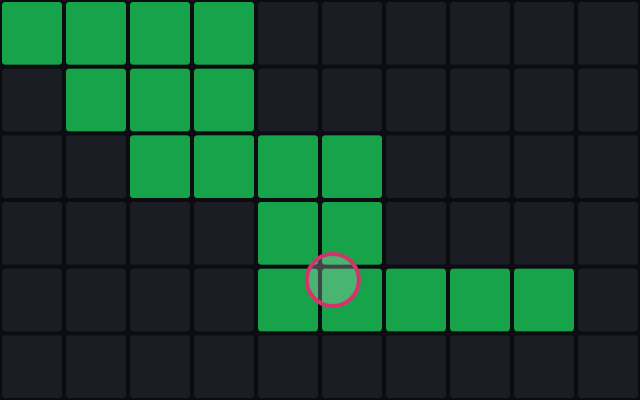 Test de pantalla táctilToca todas las celdas o dibuja libremente para encontrar zonas muertas y los límites del multitáctil.
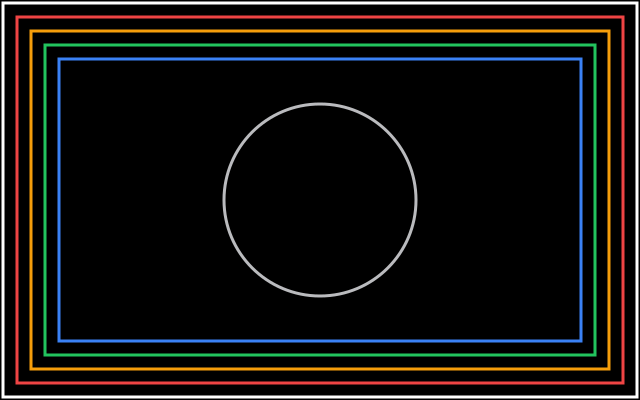 Test de overscanMarcas en los bordes, círculos y una cuadrícula para detectar recortes, estiramientos y distorsión.
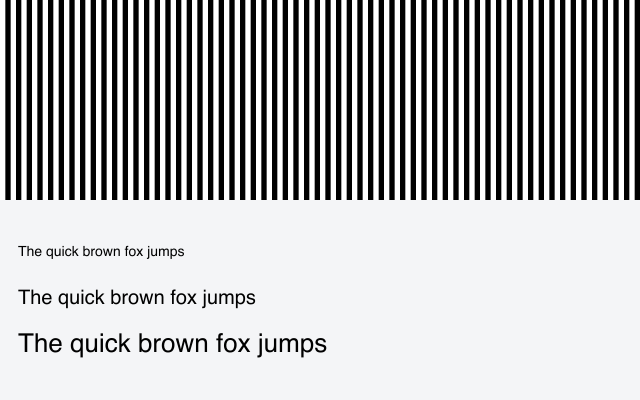 Test de nitidezLíneas a nivel de píxel, tableros de ajedrez y texto para delatar el desenfoque por escalado y el exceso de nitidez.
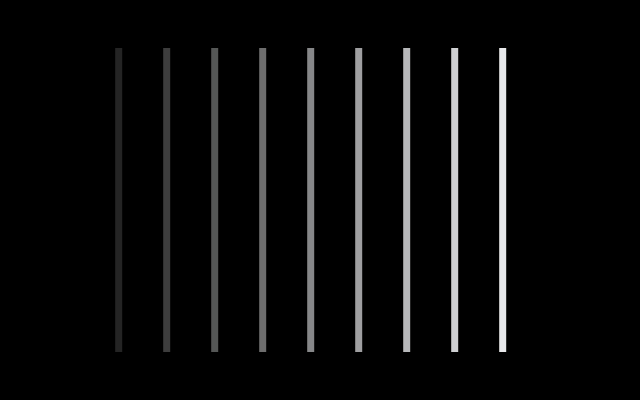 Test de parpadeo PWMCampos brillantes y una línea rápida en movimiento para las pruebas de parpadeo del lápiz y de la cámara.
 Test de colorNueve colores lisos a pantalla completa para encontrar subpíxeles atascados, tintes y manchas irregulares.
 Pantalla negraNegro puro a pantalla completa para comprobar fugas de luz, IPS glow y los negros de un OLED.
 Pantalla blancaBlanco puro a pantalla completa para encontrar píxeles muertos oscuros, polvo y brillo irregular.
 Escala de grisesUn degradado suave y una rampa de 32 escalones para sacar a la vista el banding.
 Degradado de colorDegradados suaves de espectro y RGB para juzgar las transiciones de color y el banding.
 Test de gammaUn patrón de rayas frente a parches para leer la gamma de tu pantalla.
 Test de gama de colores ampliaLogotipos ocultos en colores P3 que solo una pantalla de gama amplia puede mostrar.
 Test de HDRUna imagen HDR real con escalones de brillo de hasta 1600 nits, más detección de HDR.Frecuencia de actualizaciónMide tu frecuencia de actualización real y observa una referencia en movimiento.
 Test de ghostingRecuadros en movimiento a varias velocidades para sacar a la vista el ghosting y las estelas.
 Test de tearingBarras de desplazamiento rápido que sacan a la vista el tearing sin V-Sync/VRR.
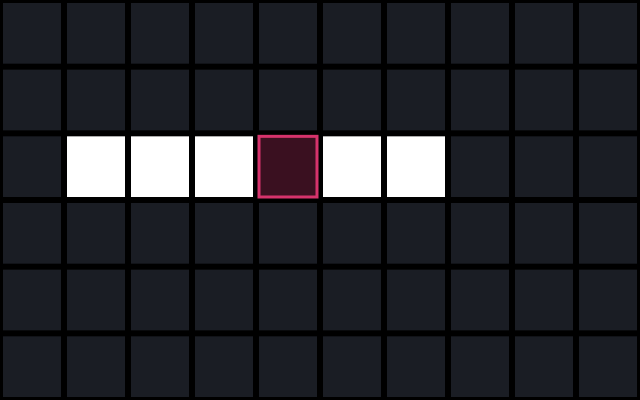 Test de salto de fotogramasUna celda por fotograma: fotografíala para pillar una pantalla que descarta fotogramas.
 Info de pantallaConsulta la resolución, la escala, la frecuencia de actualización, la gama de colores y la compatibilidad con HDR de tu pantalla.
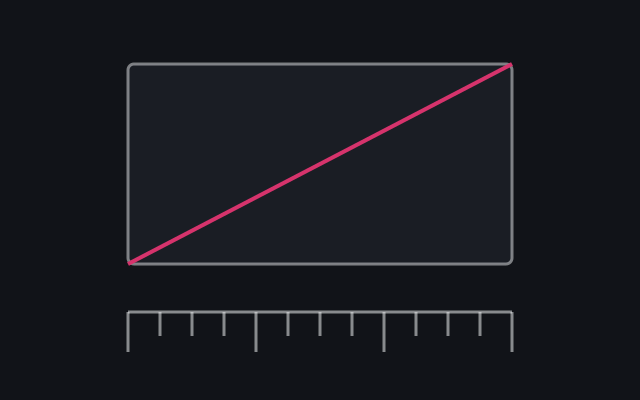 Calculadora de tamaño de pantallaCalcula la densidad de píxeles, el ancho y el alto físicos y la relación de aspecto a partir del tamaño y la resolución de una pantalla.
 Lista de comprobación de pantallaLos tests que conviene hacer en un monitor, portátil, móvil o televisor, en orden y con tu progreso guardado.
En detalle
Casi todas las pantallas tienen pequeñas peculiaridades. Así se responde con un test a cada una de las cuatro preguntas.
Ve pasando colores lisos y fíjate en el punto. Si sigue oscuro en todos los colores, incluido el blanco, es un píxel muerto y no volverá. Si mantiene un color o brilla sobre el negro, está atascado, y los píxeles atascados a veces se recuperan: el último patrón del Test de píxeles muertos hace parpadear colores sobre esa zona con ese fin. Limpia la pantalla antes de decidir, porque una mota de polvo se ve idéntica hasta que se mueve.
Que merezca o no una devolución depende menos del punto que del calendario. Los fabricantes admiten un pequeño número de fallos por panel, cuentan con más rigor los píxeles brillantes que los oscuros y a menudo sustituyen un panel por un grupo de fallos juntos pero no por puntos dispersos. Una fila o columna entera es un fallo de conexión y casi siempre da derecho a reparación. Dentro del plazo de devolución de la tienda no se te aplica ninguno de esos recuentos, y por eso conviene hacer el test el primer día.
Abrir el Test de píxeles muertos →Guía: Políticas de garantía para píxeles muertos (en inglés)
Casi todos los LCD dejan ver algo de luz en negro, porque generan el negro bloqueando una retroiluminación que nunca se apaga. Pon una pantalla negra en una habitación a oscuras e inclínate unos 30 cm hacia cada lado. Un resplandor que cambia y se atenúa cuando te mueves es IPS glow: una característica del tipo de panel, no un defecto, y casi nunca lo cubre la garantía. Las franjas o manchas en un borde que se quedan exactamente donde están son fugas de luz (backlight bleed).
Una regla práctica: si no lo ves al mirar una película con la luz encendida, olvídalo. Una franja brillante que se nota en el uso normal, en escenas oscuras de un juego o en las bandas negras de una película, sí merece que actúes. Júzgalo a simple vista y con el brillo que usas de verdad. Las cámaras de los móviles hacen exposiciones largas a oscuras y convierten un velo tenue en algo alarmante. Un OLED no debería mostrar ninguna de las dos cosas.
Abrir el Test de fugas de luz →Guía: Fugas de luz e IPS glow (en inglés)
El contorno tenue de una barra de tareas, del logotipo de un canal o del HUD de un juego sobre una pantalla gris es una de dos cosas, y el tiempo las distingue. Reproduce vídeo variado a pantalla completa durante una o dos horas y vuelve a mirar el mismo campo gris. La retención de imagen se habrá atenuado o habrá desaparecido. El quemado (burn-in) seguirá exactamente donde estaba, porque ahí los píxeles están desgastados, no atascados.
Busca una forma que reconozcas. Las manchas aleatorias sin un borde claro suelen ser la falta de uniformidad habitual del panel. El quemado no se puede eliminar, solo frenar: baja el brillo, oculta los elementos estáticos y deja que el panel ejecute su ciclo de compensación. Algunos fabricantes ya lo cubren en garantía durante un periodo limitado, así que lee esa cláusula antes de dar nada por hecho.
Abrir el Test de quemado →Guía: Quemado en OLED: cómo comprobarlo (en inglés)
Mide antes de culpar al panel. Un monitor de 144 Hz que marca 60 Hz casi nunca está averiado: la frecuencia más alta no se ha seleccionado en la configuración de pantalla, el cable o el puerto no la soportan a esa resolución, o un modo de ahorro de energía la ha bajado. Una lectura a menos de 1 Hz del valor nominal es normal, ya que muchas pantallas funcionan una fracción por debajo o por encima de su frecuencia nominal.
Si la cifra es correcta y el movimiento sigue viéndose mal, fíjate en la estela que deja un objeto en movimiento. Una estela emborronada es ghosting, causado por una respuesta lenta de los píxeles; un borde brillante es overshoot, causado por un overdrive demasiado alto, y bajarlo un nivel suele solucionarlo. Un desenfoque suave y uniforme, sin imagen residual, no es un defecto. Lo produce toda pantalla que mantiene fijo cada fotograma.
Abrir el Test de frecuencia de actualización →Guía: Activa toda tu frecuencia de actualización (en inglés)
Referencia rápida
Los mismos veredictos de un vistazo, para los fallos por los que más se pregunta.
Pantallas recientes
Los paneles HDR, Mini-LED, OLED y de alta frecuencia fallan de formas que un color liso no puede mostrar.
Una imagen HDR real con escalones de brillo de hasta 1600 nits, para que veas dónde deja de ganar brillo tu pantalla.
Detecta una retroiluminación que parpadea con la prueba del lápiz, o con una línea rápida que se divide en copias en las pantallas atenuadas por PWM.
Los logotipos ocultos en colores Display P3 solo aparecen si tanto tu pantalla como tu navegador van más allá de sRGB.
Se enciende una celda por fotograma. Fotografíala para saber si un monitor con overclock descarta fotogramas sin avisar.
Cuenta cuántas veces salta el halo mientras un cuadrado cruza la pantalla para estimar las zonas de atenuación de un Mini-LED.
Bandas grises que se desplazan y delatan el efecto de pantalla sucia que muestran los televisores grandes cuando la cámara hace un barrido.
Guías
Qué significa un resultado, y guías paso a paso para portátiles, móviles, televisores y monitores.
Todas las guías (en inglés) →Una prueba de un segundo que separa las dos cosas, una tabla comparativa y lo que no es ninguna de ellas: clouding, blooming y un nivel de negro elevado.
Qué desgasta un OLED, cómo comprobarlo sobre gris, cómo distinguirlo de la retención que se desvanece y qué hábitos lo frenan.
Una revisión de píxeles en 60 segundos, y lo que en un portátil parece un píxel muerto pero no lo es, como el resplandor en las esquinas o las marcas de presión de la tapa.
Qué comprobar antes de pagar: imágenes retenidas en OLED, zonas que no responden al tacto, un panel de recambio y parpadeo.
Pon un patrón de prueba con el navegador del televisor o con tu móvil y luego juzga los píxeles y la uniformidad desde donde te sientas de verdad.
Qué puedes comprobar antes de pagar, qué ejecutar el primer día y las señales de alarma que justifican una devolución, cable incluido.
Preparación
Un minuto de preparación hace que cada resultado sea más fiable.
El brillo y el color de un panel frío varían ligeramente al principio. Dale unos cinco minutos antes de hacer el test, y 20–30 minutos antes de calibrar.
Luz nocturna, Night Shift, True Tone, el contraste dinámico y los modos de cuidado visual cambian lo que ves. Apágalos para las comprobaciones de color y de escala de grises.
Los tests de fugas de luz, blooming y nivel de negro necesitan una habitación realmente a oscuras. El resto funciona mejor con poca luz y sin reflejos en el cristal.
Una resolución escalada suaviza el detalle fino y puede fundir un píxel defectuoso con sus vecinos. Configura el sistema a la resolución nativa del panel.
Las barras del navegador y la barra de tareas tapan los bordes, que es donde suelen esconderse las fugas de luz y los píxeles muertos. Todos los tests tienen un botón Iniciar a pantalla completa.
Bloquea la exposición de la cámara del móvil, dispara en una habitación a oscuras y anota la fecha. Esa foto es tu prueba para una devolución o una reclamación de garantía.
Preguntas frecuentes
Sí. Todos los tests son gratuitos, sin cuenta y sin descargar nada. El sitio se financia con anuncios y donaciones.
No. Tu navegador dibuja los patrones de prueba en tu propio dispositivo y no se envía a ningún sitio nada sobre tu pantalla. Como la mayoría de las webs, el sitio usa analítica y anuncios; la página de Privacidad detalla qué recogen.
Sí, en cualquier navegador móvil moderno. Safari en iPhone no permite a las webs una pantalla completa real, así que ahí el test ocupa la ventana del navegador. El Test de pantalla táctil está hecho específicamente para móviles y tabletas.
Para los defectos que se ven, sí: un color liso a pantalla completa muestra un píxel muerto o una fuga de luz con la misma claridad que un programa específico. Medidas como el Delta E, el brillo en nits o la relación de contraste requieren un colorímetro; estos tests muestran qué aspecto tienen esos problemas, no las cifras.
Depende de la política de píxeles del fabricante. Un píxel oscuro suele entrar en lo admitido, mientras que los píxeles brillantes y los grupos se tratan con más rigor. Dentro del plazo de devolución de la tienda normalmente no hace falta discutir recuentos.
El Test de píxeles muertos. Después comprueba las fugas de luz sobre negro, la uniformidad sobre gris y el banding en los degradados, y en un monitor o televisor termina con la frecuencia de actualización. La lista de comprobación para dispositivos nuevos de nuestras guías recorre el orden completo.
BestScreenTester lo desarrolla y mantiene Daniel Kim, un desarrollador independiente que trabaja solo. Cada guía indica cuándo se actualizó por última vez, y muchas enlazan las normas y los documentos de fabricantes en los que se basan.