

Un point qui ne disparaît pas
Sombre sur toutes les couleurs, blanc compris : c'est un pixel mort, il ne reviendra pas. Figé sur une seule couleur : il est bloqué, et un pixel bloqué se rétablit parfois.
27 tests d'écran gratuits
27 tests d'écran gratuits qui tournent dans votre navigateur : pixels morts, fuites de lumière, fréquence de rafraîchissement, scintillement PWM, HDR, etc. Rien à installer, pas de compte.
Touchez une couleur pour remplir l'écran. ← / → pour changer, Échap pour quitter.
Ouvrir le test des couleurs →Partez du symptôme
Les quatre questions qui reviennent le plus souvent ici, chacune avec le test qui y répond.
Sombre sur toutes les couleurs, blanc compris : c'est un pixel mort, il ne reviendra pas. Figé sur une seule couleur : il est bloqué, et un pixel bloqué se rétablit parfois.

Une lueur qui se déplace et s'atténue quand vous bougez, c'est de l'IPS glow, une caractéristique de ce type de dalle. Des traînées le long d'un bord qui ne bougent pas, ce sont des fuites de lumière.

Lisez une vidéo variée en plein écran pendant une heure ou deux, puis regardez à nouveau. La rémanence s'estompe. Le burn-in, lui, est exactement là où vous l'avez laissé.
Un moniteur 144 Hz qui affiche 60 Hz n'est presque jamais défectueux. La fréquence n'est pas sélectionnée, le câble ne peut pas la transporter, ou un mode d'économie d'énergie l'a abaissée.
Tous les tests
Test de pixels mortsDes couleurs unies en plein écran pour repérer les pixels morts, bloqués et lumineux.Fuites de lumièreRévélez les fuites de rétroéclairage (backlight bleed) et l'IPS glow d'un LCD dans une pièce sombre. Uniformité de luminositéUn aplat gris à 50 %, une grille 9 zones et un gris défilant pour repérer un rétroéclairage irrégulier.
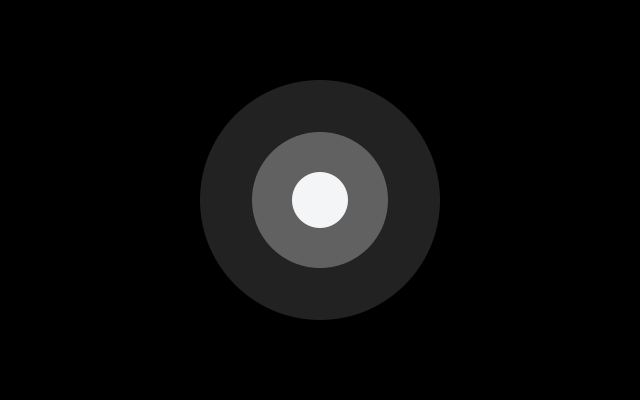 Test de bloomingUn objet lumineux sur fond noir pour juger les halos du local dimming.Test de burn-inDes aplats en plein écran et un damier pour révéler le burn-in OLED.
 Test de contrasteDes damiers noir et blanc pour juger la séparation entre noir et blanc.
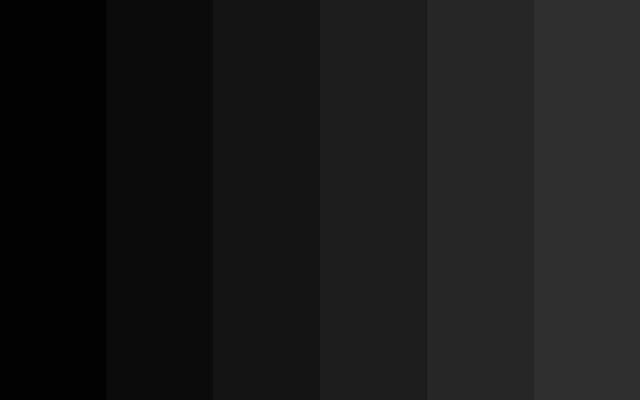 Test du niveau de noirDes paliers proches du noir pour voir jusqu'où votre dalle descend vraiment.
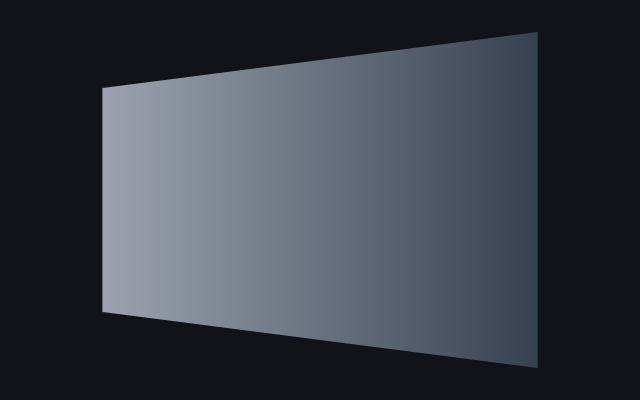 Test des angles de visionDes paliers de gris et des barres de couleur pour révéler les dérives de couleur et de luminosité hors axe.
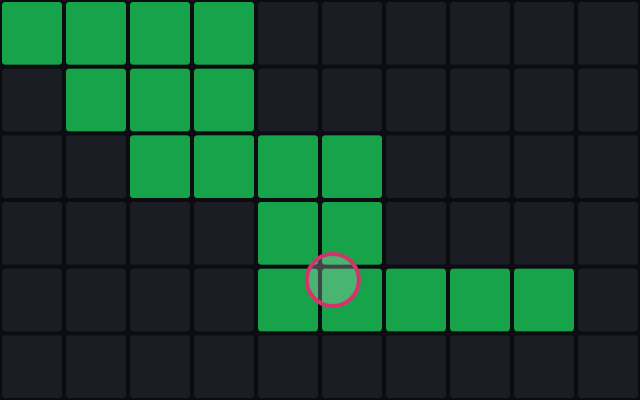 Test d'écran tactileTouchez chaque cellule ou dessinez librement pour trouver les zones mortes et les limites du multi-touch.
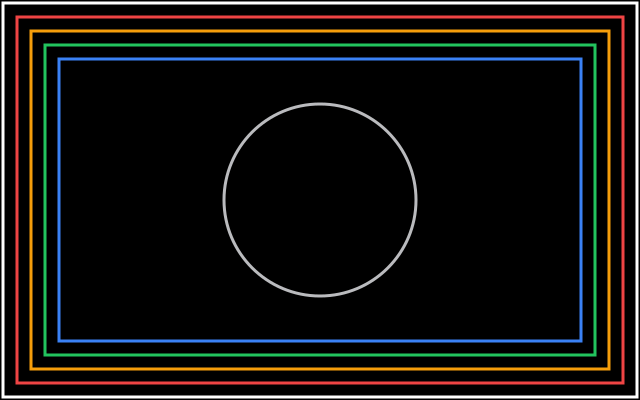 Test d'overscanDes repères de bord, des cercles et une grille pour détecter recadrage, étirement et déformation.
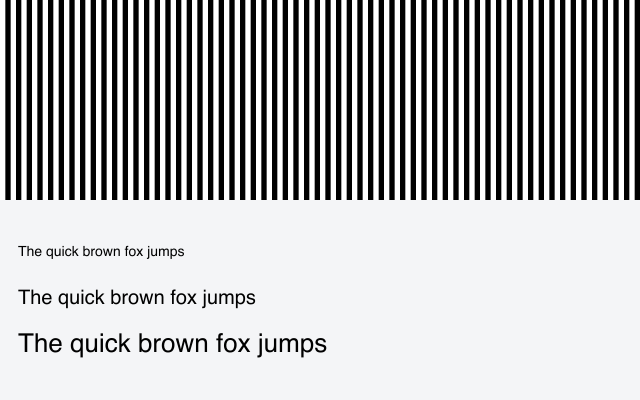 Test de nettetéDes lignes au pixel près, des damiers et du texte pour débusquer le flou de mise à l'échelle et l'excès d'accentuation.
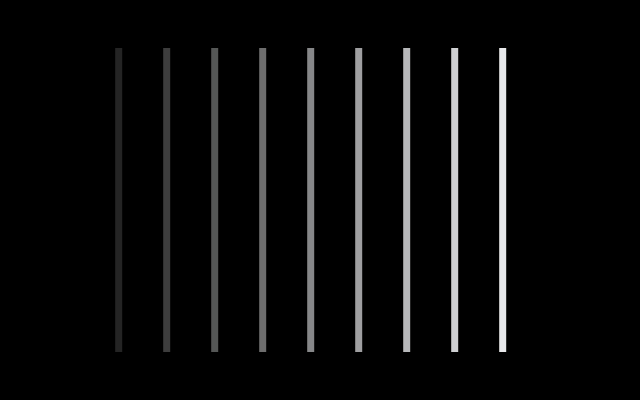 Test de scintillement PWMDes aplats lumineux et une ligne rapide pour les tests du crayon et de l'appareil photo.
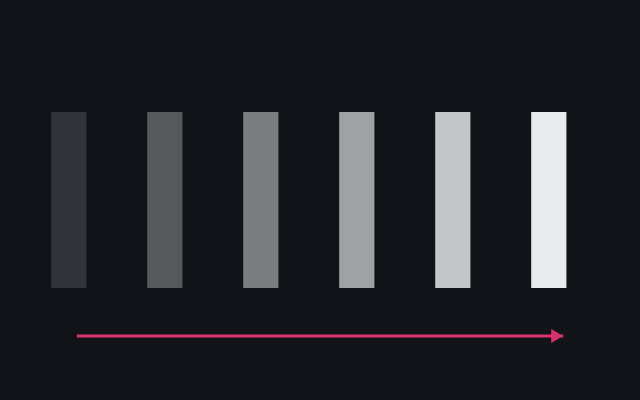
 Test des couleursNeuf couleurs unies en plein écran pour repérer sous-pixels bloqués, dominantes et zones irrégulières.
 Écran noirUn noir pur en plein écran pour vérifier les fuites de lumière, l'IPS glow et les noirs OLED.
 Écran blancUn blanc pur en plein écran pour repérer pixels morts sombres, poussières et luminosité irrégulière.
 Niveaux de grisUn dégradé continu et une échelle de 32 paliers pour révéler le banding.
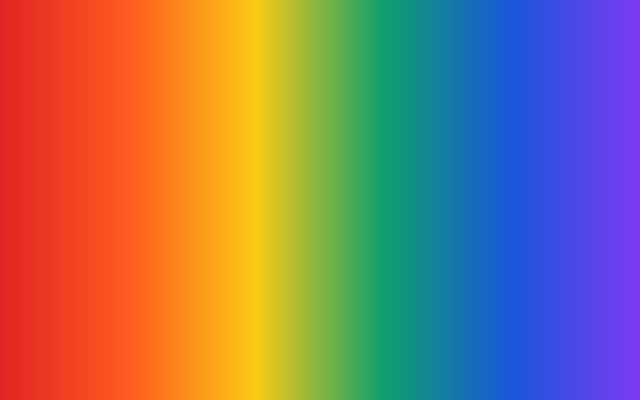 Dégradés de couleursUn spectre et des dégradés RGB continus pour juger les transitions de couleurs et le banding.
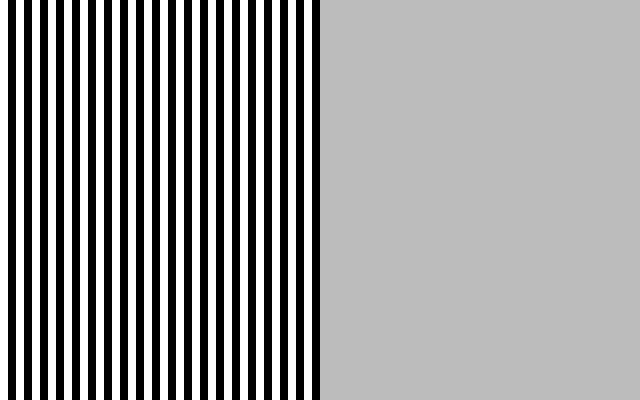 Test de gammaUne mire à rayures et pavés de référence pour lire le gamma de votre écran.
 Test de gamut étenduDes logos cachés en couleurs P3 que seul un écran à gamut étendu peut afficher.
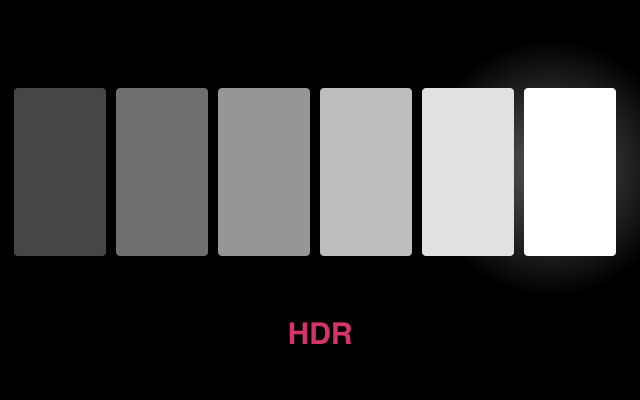 Test HDRUne véritable image HDR avec des paliers de luminosité jusqu'à 1 600 nits, plus la détection du HDR.Fréquence de rafraîchissementMesurez votre fréquence de rafraîchissement réelle et observez un repère en mouvement.
 Test de ghostingDes carrés mobiles à vitesse réglable pour révéler ghosting et traînées.
 Test de tearingDes barres au défilement rapide qui révèlent le tearing sans V-Sync ni VRR.
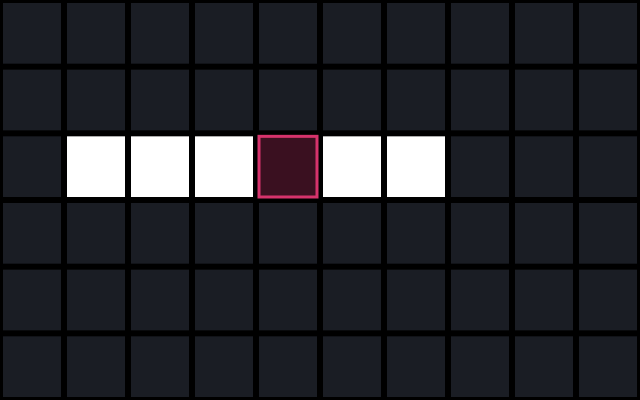 Test de saut d'imagesUne cellule par image — photographiez-la pour démasquer un écran qui saute des images.
 Infos écranConsultez la résolution, la mise à l'échelle, la fréquence de rafraîchissement, le gamut et la prise en charge HDR de votre écran.
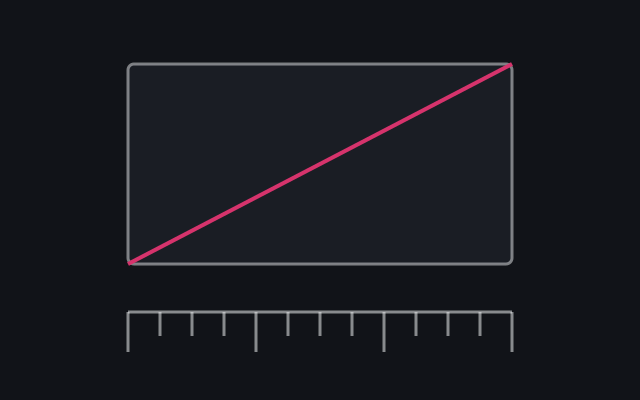 Calculateur de taille d'écranCalculez la densité de pixels, la largeur et la hauteur réelles et le format d'image à partir de la taille et de la résolution d'un écran.
 Checklist de test d'écranLes tests à faire sur un moniteur, un portable, un téléphone ou un téléviseur, dans l'ordre, avec votre progression enregistrée.
En détail
La plupart des écrans ont leurs petites particularités. Voici comment répondre à chacune des quatre questions avec un test.
Faites défiler les couleurs unies en surveillant le point. S'il reste sombre sur toutes les couleurs, blanc compris, c'est un pixel mort et il ne reviendra pas. S'il garde une seule couleur, ou s'il brille sur le noir, il est bloqué, et un pixel bloqué se rétablit parfois : la dernière vue du Test de pixels morts fait clignoter des couleurs sur la zone dans ce but. Essuyez l'écran avant de trancher, car une poussière a exactement le même aspect tant qu'elle ne bouge pas.
Savoir si cela justifie un retour dépend moins du point que du calendrier. Les fabricants tolèrent un petit nombre de défauts par dalle, comptent les pixels lumineux plus sévèrement que les pixels sombres, et remplacent souvent un groupe de pixels alors qu'ils refusent des points dispersés. Une ligne ou une colonne entière est un défaut de connexion et ouvre presque toujours droit à une prise en charge. Pendant le délai de retour du vendeur, aucun de ces décomptes ne vous concerne : c'est la raison de tester dès le premier jour.
Lancer le Test de pixels morts →Guide : Pixels morts : les politiques de garantie (en anglais)
Presque tous les écrans LCD laissent passer un peu de lumière sur du noir, parce qu'ils produisent le noir en bloquant un rétroéclairage qui ne s'éteint jamais. Affichez un écran noir dans une pièce sombre et penchez-vous d'une trentaine de centimètres de chaque côté. Une lueur qui se déplace et s'atténue quand vous bougez, c'est de l'IPS glow : une caractéristique de ce type de dalle, pas un défaut, et presque jamais couverte par la garantie. Des traînées ou des taches le long d'un bord qui restent exactement au même endroit, ce sont des fuites de lumière (backlight bleed).
Une règle pratique : si vous ne les voyez pas en regardant un film lumières allumées, n'y pensez plus. Une traînée claire visible en usage normal, dans les scènes sombres d'un jeu ou dans les bandes noires d'un film, mérite en revanche d'agir. Jugez à l'œil nu, à la luminosité que vous utilisez vraiment. Dans le noir, l'appareil photo d'un téléphone fait des poses longues et rend alarmant un voile à peine visible. Un écran OLED ne doit montrer ni l'un ni l'autre.
Lancer le Test de fuites de lumière →Guide : Fuites de lumière et IPS glow (en anglais)
La silhouette discrète d'une barre des tâches, d'un logo de chaîne ou du HUD d'un jeu sur un écran gris, c'est l'une de deux choses, et le temps permet de les départager. Lisez une vidéo variée en plein écran pendant une heure ou deux, puis regardez à nouveau le même aplat gris. Une rémanence d'image se sera estompée ou aura disparu. Un burn-in (marquage) sera exactement là où vous l'avez laissé, parce que les pixels y sont usés et non bloqués.
Cherchez une forme que vous reconnaissez. Des taches aléatoires sans contour net relèvent plus probablement d'un simple défaut d'uniformité de la dalle. Le burn-in ne s'efface pas, on peut seulement le ralentir : baissez la luminosité, masquez les éléments statiques et laissez la dalle effectuer son cycle de compensation. Certains fabricants le couvrent désormais sous garantie pendant une durée limitée : lisez cette clause avant de conclure dans un sens ou dans l'autre.
Lancer le Test de burn-in →Guide : Burn-in OLED : comment le vérifier (en anglais)
Mesurez avant d'accuser la dalle. Un moniteur 144 Hz qui affiche 60 Hz n'est presque jamais défectueux : la fréquence la plus élevée n'a pas été sélectionnée dans les réglages d'affichage, le câble ou le port ne peut pas la transporter à cette résolution, ou un mode d'économie d'énergie l'a abaissée. Une mesure à environ 1 Hz de la valeur annoncée est normale, car beaucoup d'écrans tournent à une fraction de hertz de leur fréquence nominale.
Si le chiffre est bon mais que le mouvement paraît toujours anormal, regardez la traînée derrière un objet en mouvement. Une traînée baveuse, c'est du ghosting dû à des pixels trop lents ; un liseré clair, c'est de l'overshoot dû à un overdrive réglé trop fort, et un cran de moins suffit en général à le corriger. Un flou doux et régulier, sans image résiduelle, n'est pas un défaut. Tout écran qui maintient chaque image fixe le produit.
Lancer le Test de fréquence de rafraîchissement →Guide : Activer la fréquence de rafraîchissement maximale (en anglais)
Aide-mémoire
Les mêmes verdicts en un coup d'œil, pour les défauts qui suscitent le plus de questions.
Écrans récents
Les dalles HDR, Mini-LED, OLED et à haute fréquence ont des défauts qu'une couleur unie ne peut pas montrer.
Une véritable image HDR avec des paliers de luminosité jusqu'à 1 600 nits, pour voir où votre écran cesse de gagner en luminosité.
Repérez un rétroéclairage qui scintille avec le test du crayon, ou avec une ligne rapide qui se dédouble sur les écrans à gradation PWM.
Des logos cachés dans des couleurs Display P3 n'apparaissent que si votre écran et votre navigateur vont tous deux au-delà du sRGB.
Une cellule s'allume à chaque image. Photographiez-la pour savoir si un moniteur overclocké saute discrètement des images.
Comptez les sauts du halo pendant qu'un carré traverse l'écran pour estimer le nombre de zones de gradation d'un Mini-LED.
Des bandes grises qui dérivent et révèlent le dirty screen effect que montrent les grands téléviseurs lors des travellings.
Guides
Ce que signifie un résultat, et des pas-à-pas pour les portables, les téléphones, les téléviseurs et les moniteurs.
Tous les guides (en anglais) →Un test d'une seconde qui départage les deux, un tableau comparatif, et ce qui n'est ni l'un ni l'autre : clouding, blooming et niveau de noir relevé.
Ce qui use un OLED, comment le vérifier sur du gris, comment le distinguer d'une rémanence qui s'estompe, et les habitudes qui le ralentissent.
Un contrôle des pixels en 60 secondes, plus ce qui ressemble à des pixels morts sur un portable sans en être, comme la lueur dans les coins et les marques de pression du capot.
Ce qu'il faut vérifier avant de payer : images rémanentes sur OLED, zones insensibles au toucher, dalle de remplacement et scintillement.
Affichez une mire avec le navigateur du téléviseur ou votre téléphone, puis jugez les pixels et l'uniformité depuis votre place habituelle.
Ce que vous pouvez vérifier avant de payer, ce qu'il faut lancer le premier jour, et les signaux d'alerte qui justifient un retour, câble compris.
Préparation
Une minute de préparation rend chaque résultat plus fiable.
La luminosité et les couleurs d'une dalle froide dérivent légèrement au début. Attendez environ cinq minutes avant de tester, et 20 à 30 minutes avant de calibrer.
Éclairage nocturne, Night Shift, True Tone, le contraste dynamique et les modes de confort visuel modifient tous ce que vous voyez. Coupez-les pour les tests de couleurs et de niveaux de gris.
Les tests de fuites de lumière, de blooming et de niveau de noir exigent une pièce vraiment sombre. Tout le reste fonctionne mieux sous un éclairage tamisé, sans reflets sur la vitre.
Une résolution mise à l'échelle adoucit les détails fins et peut noyer un pixel défectueux dans ses voisins. Réglez votre système sur la résolution native de la dalle.
Les barres du navigateur et la barre des tâches masquent les bords, là où les fuites de lumière et les pixels morts aiment se cacher. Chaque test a un bouton Démarrer pour passer en plein écran.
Verrouillez l'exposition de l'appareil photo de votre téléphone, photographiez dans une pièce sombre et notez la date. Cette photo est votre preuve pour un retour ou une demande de garantie.
FAQ
Oui. Tous les tests sont gratuits, sans compte et sans rien à télécharger. Le site est financé par la publicité et les dons.
Non. Votre navigateur dessine les mires sur votre propre appareil, et aucune information sur votre écran n'est envoyée où que ce soit. Comme la plupart des sites, celui-ci utilise des outils de mesure d'audience et de la publicité ; la page Confidentialité détaille ce qu'ils collectent.
Oui, dans n'importe quel navigateur mobile récent. Sur iPhone, Safari n'autorise pas les sites à passer en véritable plein écran : le test y remplit donc la fenêtre du navigateur. Le Test d'écran tactile est conçu spécialement pour les téléphones et les tablettes.
Pour les défauts visibles, oui : une couleur unie en plein écran montre un pixel mort ou une fuite de lumière aussi clairement qu'un logiciel dédié. Les mesures comme le Delta E, la luminosité en nits ou le taux de contraste exigent une sonde colorimétrique ; ces tests montrent à quoi ressemblent ces problèmes, pas les chiffres.
Cela dépend de la politique de pixels du fabricant. Un pixel sombre entre souvent dans la tolérance, alors que les pixels lumineux et les groupes sont traités plus sévèrement. Pendant le délai de retour du vendeur, vous n'avez en général pas à discuter de décomptes.
Le Test de pixels morts. Vérifiez ensuite les fuites de lumière sur du noir, l'uniformité sur du gris et le banding dans les dégradés, puis, sur un moniteur ou un téléviseur, terminez par la fréquence de rafraîchissement. La checklist pour appareil neuf de nos guides détaille l'ordre complet.
BestScreenTester est conçu et maintenu par Daniel Kim, un développeur indépendant qui travaille seul. Chaque guide indique sa date de dernière mise à jour, et beaucoup renvoient aux normes et aux documents de fabricants sur lesquels ils s'appuient.