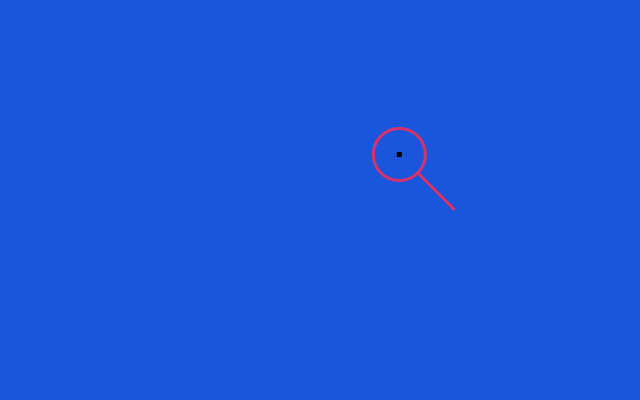
消えない点がある
白を含むどの色でも暗いままならデッドピクセルで、元には戻りません。1色に固定されているならスタックピクセルで、こちらは直ることがあります。
27種類の無料ディスプレイテスト
ブラウザーで動く27種類の無料ディスプレイテスト。ドット抜け、バックライト漏れ、リフレッシュレート、PWMフリッカー、HDRなどをチェックできます。インストールもアカウントも不要です。
症状から探す
このサイトに最も多く寄せられる4つの疑問と、それぞれに答えを出せるテストを紹介します。
白を含むどの色でも暗いままならデッドピクセルで、元には戻りません。1色に固定されているならスタックピクセルで、こちらは直ることがあります。

頭を動かすと位置が変わったり薄れたりする光はIPSグローで、パネル方式の特性です。端に沿って動かない筋はバックライト漏れです。

内容の変化する全画面の動画を1〜2時間再生してから、もう一度見てください。一時的な像残りなら薄れます。焼き付きなら同じ場所にそのまま残ります。
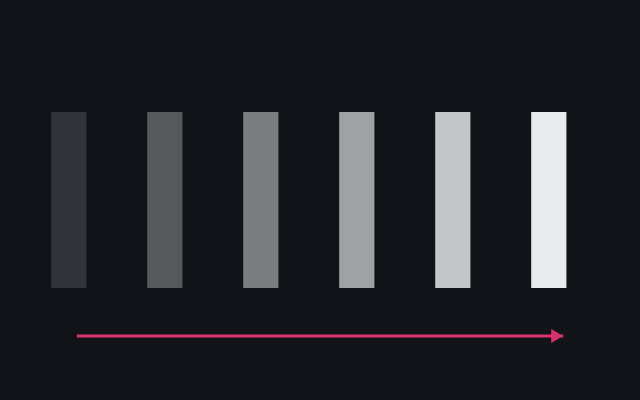
144Hzのモニターが60Hzと表示されても、故障であることはまずありません。レートが選択されていないか、ケーブルが対応していないか、省電力モードが下げています。
すべてのテスト
ドット抜けテスト全画面の単色表示で、デッドピクセル、スタックピクセル、輝点を見つけます。バックライト漏れ暗い部屋で、液晶のバックライト漏れとIPSグローをあぶり出します。 輝度ムラ50%グレーの画面、9分割グリッド、流れるグレーで、バックライトのムラを見つけます。
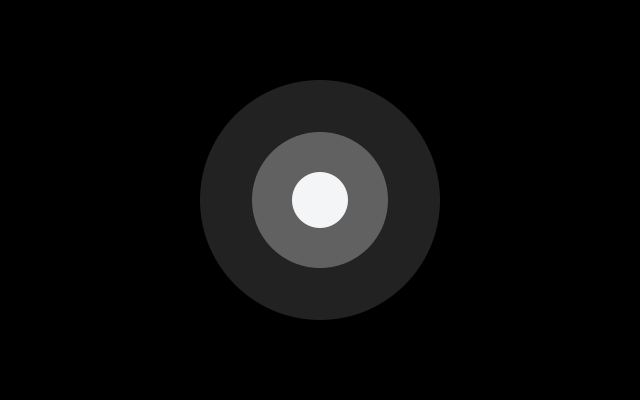 ブルーミングテスト黒の上の明るい物体で、ローカルディミングのハローを確認します。焼き付きテスト全画面の単色と市松模様で、OLEDの焼き付きをあぶり出します。
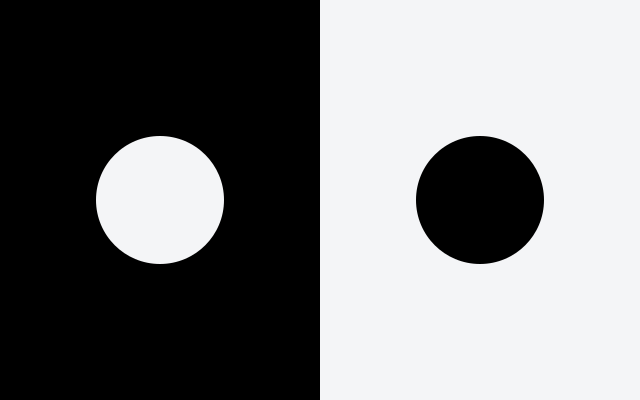 コントラストテスト白黒の市松模様で、黒と白の分離を確認します。
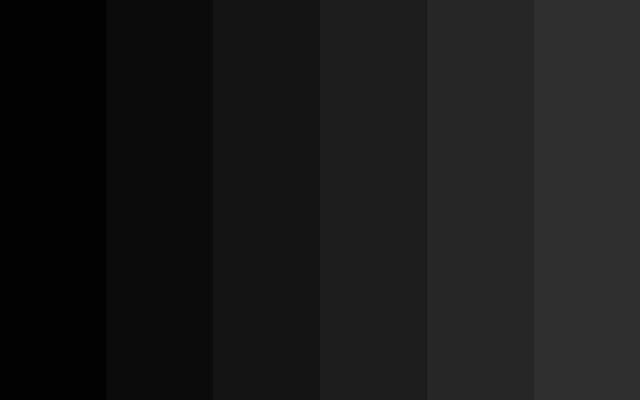 黒レベルテスト黒付近のステップで、パネルが実際にどこまで暗く表示できるかを確認します。
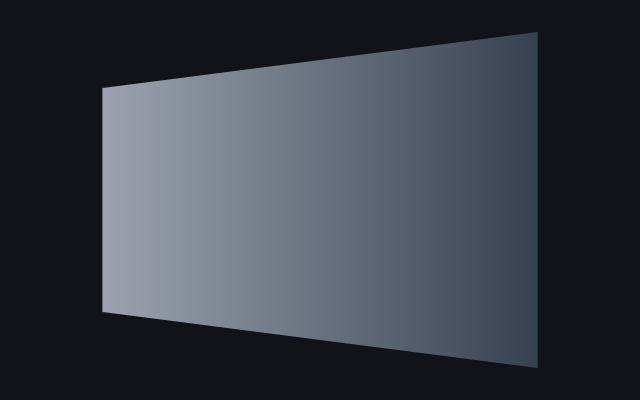 視野角テストグレーのステップとカラーバーで、斜めから見たときの色と明るさの変化をあぶり出します。
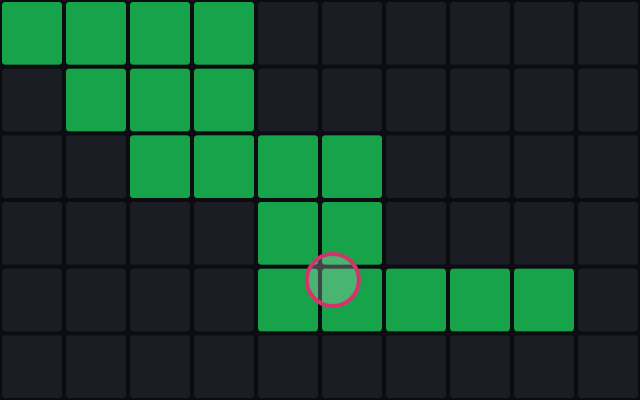 タッチパネルテストすべてのマスに触れるか自由に描いて、無反応エリアとマルチタッチの上限を調べます。
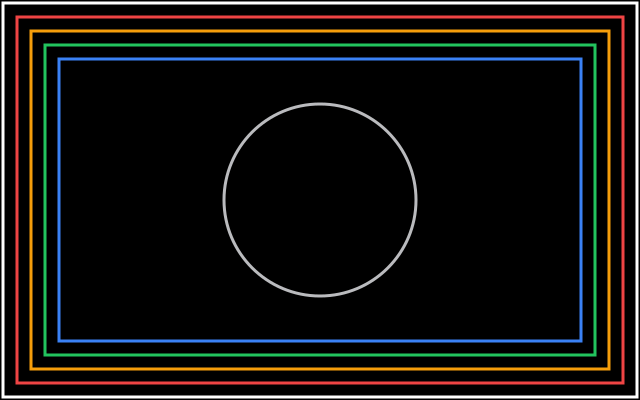 オーバースキャンテスト端のマーカー、円、グリッドで、映像の切れ、引き伸ばし、歪みを見つけます。
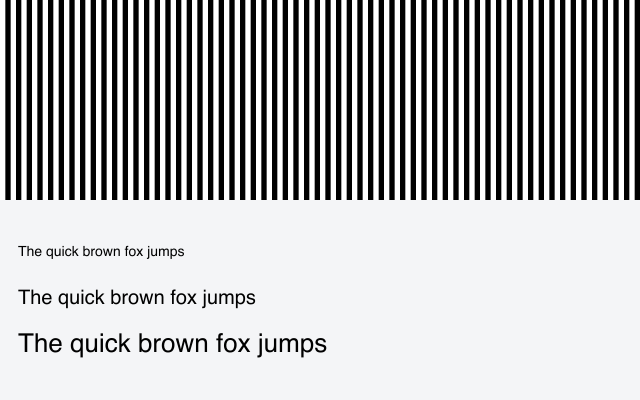 シャープネステスト画素単位の線、市松模様、文字で、スケーリングによるぼやけと輪郭強調のかけすぎをあぶり出します。
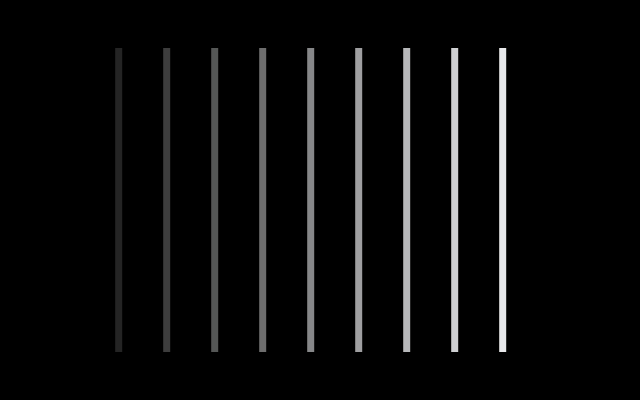 PWMフリッカーテスト明るい画面と高速で動く線で、鉛筆テストとカメラテストによるちらつきチェックができます。
 カラーテスト9色の全画面単色表示で、サブピクセルの固着、色かぶり、ムラを見つけます。
 黒画面真っ黒な全画面表示で、バックライト漏れ、IPSグロー、OLEDの黒を確認します。
 白画面真っ白な全画面表示で、黒点、ホコリ、明るさのムラを見つけます。
 グレースケールテストなめらかなグラデーションと32段階のランプで、バンディングをあぶり出します。
 カラーグラデーションなめらかなスペクトルとRGBのグラデーションで、色の移り変わりとバンディングを確認します。
 ガンマテスト縞模様とパッチを見比べて、ディスプレイのガンマを読み取ります。
 広色域テスト広色域の画面でしか見えない、P3の色に隠したロゴ。
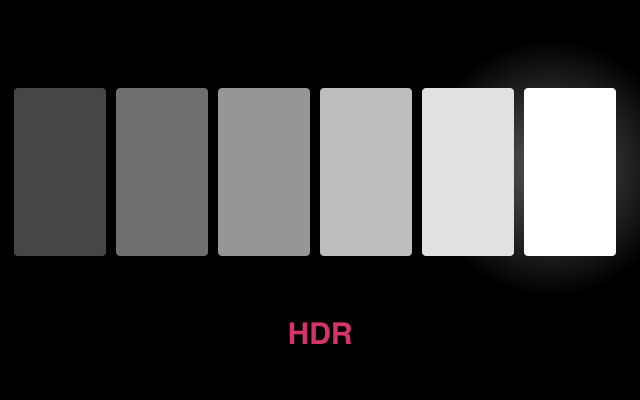 HDRテスト最大1,600ニトまでの輝度ステップを収めた本物のHDR画像と、HDR対応の検出。
詳しく見る
ほとんどの画面には小さなクセがあります。4つの疑問それぞれにテストで答えを出す方法を説明します。
単色を順に切り替えながら、その点を観察してください。白を含むどの色でも暗いままなら、それはデッドピクセル(黒点)で、元には戻りません。1色のまま変わらない、あるいは黒の上で光っているなら、スタックピクセル(常時点灯)です。スタックピクセルは直ることがあり、ドット抜けテストの最後のフレームは、そのためにその場所へ色を高速で点滅表示します。判断する前に画面を拭いてください。ホコリは動くまでドット抜けと見分けがつきません。
返品に値するかどうかは、点そのものよりも購入からの日数で決まります。メーカーはパネル1枚につき少数の欠陥を許容しており、輝点は黒点より厳しく数え、散らばった点は対象外でも密集していれば交換に応じることがよくあります。縦または横1列がまるごと抜けている場合は接続不良で、ほぼ確実に対象になります。販売店の返品期間内であれば、こうした個数の基準は関係ありません。購入初日にテストすべき理由はここにあります。
ほぼすべての液晶は、黒を表示してもいくらか光が見えます。常に点灯しているバックライトを遮ることで黒を作っているためです。暗い部屋で黒画面を表示し、左右にそれぞれ30cmほど体を傾けてみてください。動くにつれて位置が変わったり薄れたりする光はIPSグローです。これはパネル方式の特性であって不良ではなく、保証の対象になることはまずありません。端に沿った筋や斑点がまったく同じ場所にとどまるなら、バックライト漏れ(光漏れ)です。
実用的な目安があります。照明をつけて映画を見ているときに見えないなら、気にしなくてかまいません。ゲームの暗いシーンや映画の上下の黒帯など、普段の使用で見える明るい筋は対処する価値があります。実際に使う明るさで、自分の目で判断してください。スマホのカメラは暗所で長時間露光になるため、かすかなもやが深刻そうに写ります。OLEDではどちらも見えないはずです。
グレーの画面にタスクバーや放送局のロゴ、ゲームのHUDの輪郭がうっすら見える場合、原因は2つのどちらかで、時間が経てば見分けられます。内容の変化する全画面の動画を1〜2時間再生してから、同じグレー画面をもう一度見てください。イメージリテンション(一時的な像残り)なら、薄れているか消えています。焼き付き(バーンイン)なら同じ場所にそのまま残ります。その部分の画素は固着しているのではなく、劣化しているからです。
見覚えのある形を探してください。輪郭のはっきりしない不規則なムラは、パネルの通常の不均一性である可能性が高いです。焼き付きは消せず、進行を遅らせることしかできません。明るさを下げ、静止した要素を隠し、パネルの補正サイクルを実行させてください。最近は期間限定で保証の対象にするメーカーもあるので、決めつける前に保証書の該当条項を読みましょう。
パネルを疑う前に測定しましょう。144Hzのモニターが60Hzと表示されても、故障であることはまずありません。ディスプレイ設定で高いレートが選択されていないか、ケーブルやポートがその解像度でそのレートを伝送できないか、省電力モードがレートを下げています。定格から約1Hz以内の測定値は正常です。多くのディスプレイは公称値からわずかにずれたレートで動作しています。
数値が正しいのに動きがおかしく見えるなら、動く物体の後ろに引く尾を見てください。にじんだ尾は画素の応答が遅いことによる残像(ゴースト)です。明るい縁取りはオーバードライブの設定が強すぎることによるオーバーシュートで、たいていは1段階下げれば直ります。像の残らない、柔らかく均一なぼやけは不具合ではありません。各フレームを静止させて表示するディスプレイなら、どれでも起こります。
早見表
よく質問される不具合について、同じ判定をひと目で確認できます。
新しい画面
HDR、Mini-LED、OLED、高リフレッシュレートのパネルには、単色の画面では分からない不具合があります。
最大1,600ニトまでの輝度ステップを収めた本物のHDR画像で、画面がどこで明るさの限界に達するかが分かります。
鉛筆テストでバックライトのちらつきを確認できます。PWM調光の画面では、高速で動く線が複数に分かれて見えます。
Display P3の色に隠したロゴは、画面とブラウザーの両方がsRGBを超える色を扱える場合にだけ見えます。
1フレームごとにマスが1つ点灯します。撮影すれば、オーバークロックしたモニターがひそかにフレームを落としていないか分かります。
四角形が画面を横切る間にハローが何回飛ぶかを数えて、Mini-LEDの分割エリア数を見積もれます。
流れていくグレーの帯で、カメラがパンするときに大型テレビで見えるダーティスクリーン効果(DSE)をあぶり出します。
両者を1秒で見分けるテストと比較表、そしてどちらでもないもの(ムラ、ブルーミング、黒浮き)を解説します。
OLEDを劣化させる原因、グレー画面での確認方法、薄れていく像残りとの見分け方、進行を遅らせる使い方を解説します。
60秒でできるドット抜けチェックと、ノートPCでドット抜けに見えて実は違うもの(四隅の光や天板の圧迫痕など)を紹介します。
代金を渡す前に確認すること:OLEDの像残り、タッチに反応しない領域、交換品のパネル、ちらつき。
テレビのブラウザーかスマホでテストパターンを映し、実際に座る位置からドット抜けと均一性を判断します。
支払い前に確認できること、初日に実行するテスト、返品に値する危険信号を、ケーブルも含めて解説します。
準備
1分の準備で、どの結果も信頼しやすくなります。
冷えたパネルは、最初のうち明るさと色がわずかに変動します。テスト前に約5分、キャリブレーション前には20〜30分待ちましょう。
夜間モード、Night Shift、True Tone、ダイナミックコントラスト、ブルーライト軽減モードはどれも見え方を変えます。色とグレースケールの確認ではオフにしてください。
光漏れ、ブルーミング、黒レベルのテストには十分に暗い部屋が必要です。それ以外は、画面に映り込みのない薄暗い環境が最適です。
スケーリングされた解像度は細部を甘くし、1個の不良画素が隣の画素ににじんでしまうことがあります。システムをパネルのネイティブ解像度に設定してください。
ブラウザーのバーやタスクバーは画面の端を隠しますが、光漏れやドット抜けはそこに潜みがちです。どのテストにも全画面表示の「開始」ボタンがあります。
スマホのカメラの露出を固定し、暗い部屋で撮影して日付を控えておきましょう。その写真が返品や保証請求の証拠になります。
よくある質問
はい。すべてのテストを無料で使えます。アカウントもダウンロードも不要です。サイトは広告と寄付で運営されています。
いいえ。テストパターンはブラウザーがお使いの端末上で描画しており、画面に関する情報はどこにも送信されません。多くのウェブサイトと同様に、当サイトはアクセス解析と広告を利用しています。それらが収集する内容はプライバシーポリシーのページに記載しています。
はい。最近のモバイルブラウザーならどれでも動作します。iPhoneのSafariはウェブサイトによる完全な全画面表示を許可していないため、その場合はテストがブラウザーのウィンドウいっぱいに表示されます。タッチパネルテストはスマホとタブレット専用に作られています。
目に見える不良については、はい。全画面の単色表示なら、ドット抜けやバックライト漏れは専用ソフトと同じくらいはっきり確認できます。Delta E、輝度(ニト)、コントラスト比といった測定にはカラーメーター(測色計)が必要です。これらのテストが示すのは数値ではなく、そうした問題がどう見えるかです。
メーカーのドット抜け保証規定によります。黒点1個は許容範囲に入ることが多く、輝点や密集した欠陥はより厳しく扱われます。販売店の返品期間内なら、たいていは個数について争う必要すらありません。
ドット抜けテストです。続いて黒で光漏れを、グレーで均一性を、グラデーションでバンディングを確認し、モニターやテレビなら最後にリフレッシュレートを確認します。ガイドにある新品デバイスのチェックリストで、全体の手順を順番に説明しています。
BestScreenTesterは、単独で活動する独立系開発者のDaniel Kimが開発・運営しています。すべてのガイドに最終更新日を表示しており、多くのガイドには根拠とした規格やメーカー資料へのリンクがあります。