

Um ponto que não some
Escuro em todas as cores, inclusive no branco, é pixel morto e não volta. Preso em uma cor só é pixel preso, e pixels presos às vezes se recuperam.
27 testes de tela gratuitos
27 testes de tela gratuitos que rodam no navegador: pixels mortos, vazamento de luz, taxa de atualização, cintilação PWM, HDR e mais. Sem instalar nada, sem criar conta.
Toque em uma cor para preencher a tela. ← / → para trocar, Esc para sair.
Abrir o teste de cores →Comece pelo sintoma
As quatro dúvidas que mais trazem gente até aqui, cada uma com o teste que a resolve.
Escuro em todas as cores, inclusive no branco, é pixel morto e não volta. Preso em uma cor só é pixel preso, e pixels presos às vezes se recuperam.

Um brilho que muda e some conforme você se move é IPS glow, característica do tipo de painel. Faixas fixas ao longo de uma borda são vazamento de luz.

Reproduza vídeo variado em tela cheia por uma ou duas horas e olhe de novo. A retenção de imagem desaparece. O burn-in continua exatamente onde estava.
Um monitor de 144 Hz marcando 60 Hz quase nunca está com defeito. A taxa não foi selecionada, o cabo não dá conta ou um modo de economia de energia a reduziu.
Todos os testes
Teste de Pixel MortoCores sólidas em tela cheia para achar pixels mortos, presos e brilhantes.Vazamento de LuzRevele o vazamento da luz de fundo do LCD e o IPS glow em um ambiente escuro. Uniformidade de BrilhoCampo cinza 50%, grade de 9 zonas e cinza em movimento para flagrar iluminação irregular.
 Teste de BloomingUm objeto claro sobre o preto para avaliar os halos do local dimming.Teste de Burn-inCampos em tela cheia e um xadrez para revelar burn-in em OLED.
 Teste de ContrastePadrões xadrez em preto e branco para avaliar a separação entre preto e branco.
 Teste de Nível de PretoDegraus quase pretos para ver até onde o seu painel realmente escurece.
 Teste de Ângulo de VisãoDegraus de cinza e barras de cores para revelar a variação de cor e brilho fora do eixo.
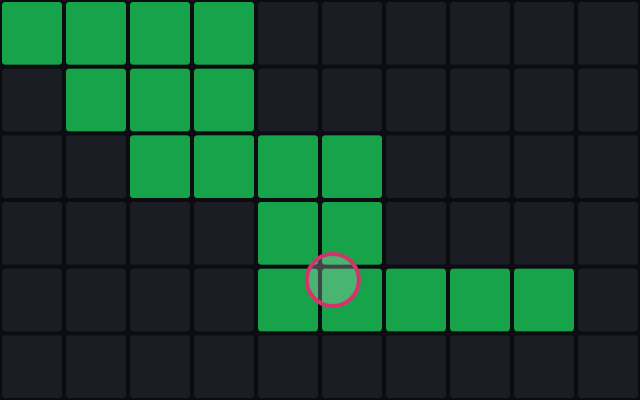 Teste de Touch ScreenToque em todas as células ou desenhe à vontade para achar zonas mortas e limites de multitoque.
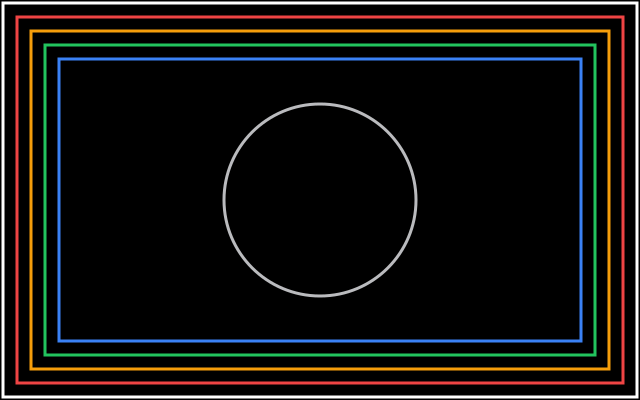 Teste de OverscanMarcadores de borda, círculos e uma grade para flagrar cortes, esticamento e distorção.
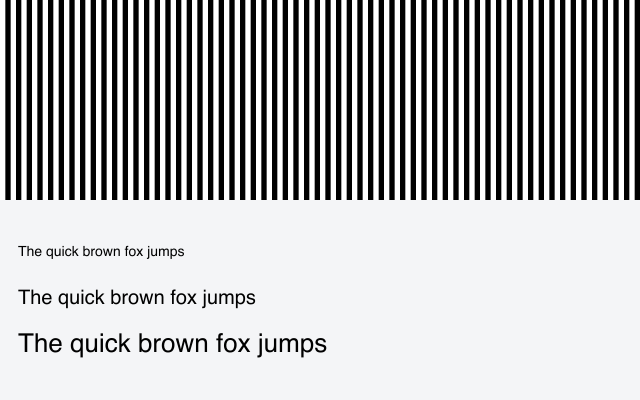 Teste de NitidezLinhas de 1 pixel, padrões xadrez e texto para expor o borrão do redimensionamento e o excesso de nitidez.
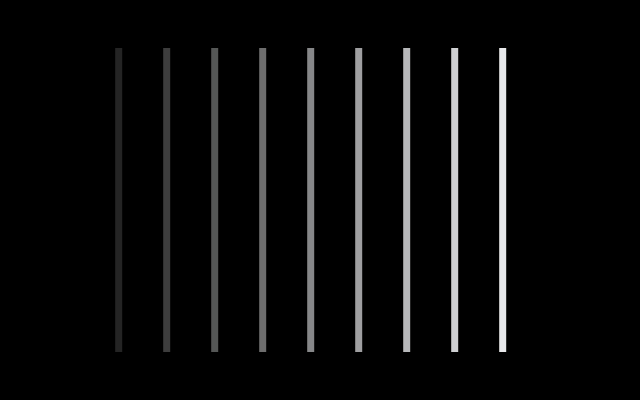 Teste de Cintilação PWMCampos claros e uma linha em movimento rápido para os testes de cintilação com lápis e câmera.
 Teste de CoresNove cores sólidas em tela cheia para achar subpixels presos, tons indesejados e manchas.
 Tela PretaPreto puro em tela cheia para checar vazamento de luz, IPS glow e os pretos do OLED.
 Tela BrancaBranco puro em tela cheia para achar pixels mortos, poeira e brilho irregular.
 Escala de CinzaGradiente suave e rampa de 32 degraus para revelar banding de cores.
 Gradiente de CoresEspectro e gradientes RGB suaves para avaliar transições de cor e banding.
 Teste de GamaPadrão de listras e blocos para ler a gama da sua tela.
 Teste de Ampla Gama de CoresLogos escondidos em cores P3 que só uma tela de ampla gama de cores consegue mostrar.
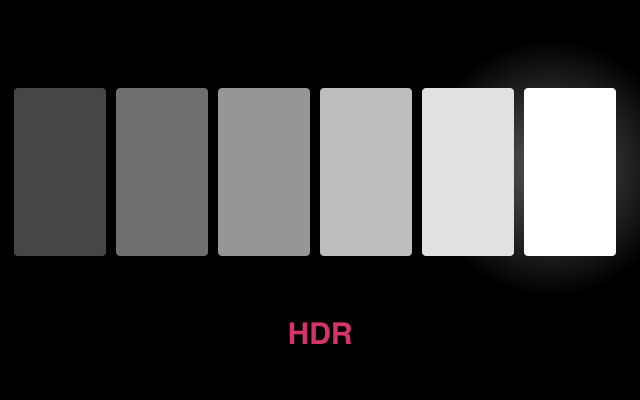 Teste de HDRUma imagem HDR de verdade, com degraus de brilho até 1.600 nits, além da detecção de HDR.Taxa de AtualizaçãoMeça sua taxa de atualização real e observe uma referência em movimento.
 Teste de GhostingCaixas em movimento, em velocidades selecionáveis, para revelar ghosting e rastros.
 Teste de Screen TearingBarras em rolagem rápida que revelam o tearing sem V-Sync/VRR.
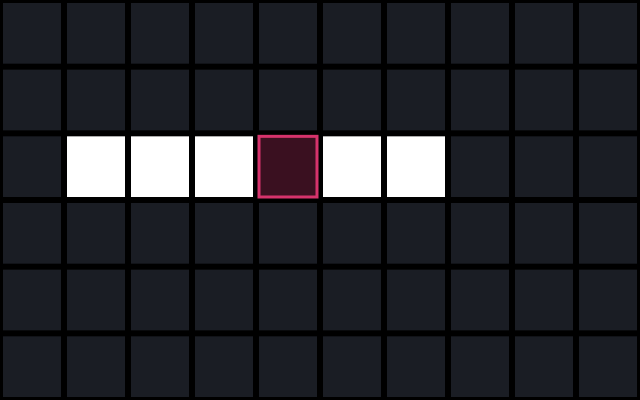 Teste de Frame SkippingUma célula por quadro — fotografe para flagrar uma tela que descarta quadros.
 Informações da TelaVeja a resolução, a escala, a taxa de atualização, a gama de cores e o suporte a HDR da sua tela.
 Calculadora de Tamanho de TelaCalcule a densidade de pixels, a largura e a altura reais e a proporção de uma tela a partir do tamanho e da resolução.
 Checklist de Teste de TelaOs testes a fazer em um monitor, notebook, celular ou TV, na ordem certa e com o seu progresso salvo.
Em detalhes
A maioria das telas tem pequenas peculiaridades. Veja como responder a cada uma das quatro dúvidas com um teste.
Passe pelas cores sólidas e observe o ponto. Se ele fica escuro em todas as cores, inclusive no branco, é um pixel morto e não vai voltar. Se ele mantém uma única cor, ou brilha no preto, é um pixel preso, e pixels presos às vezes se recuperam: o último quadro do Teste de Pixel Morto pisca cores sobre o ponto justamente para isso. Limpe a tela antes de decidir, porque um grão de poeira parece idêntico até sair do lugar.
Se vale a devolução depende menos do ponto do que do calendário. Os fabricantes toleram um pequeno número de falhas por painel, contam pixels brilhantes com mais rigor do que os escuros e muitas vezes trocam um painel com falhas agrupadas, mas recusam pontos espalhados. Uma linha ou coluna inteira é falha de conexão e quase sempre dá direito a reparo. Dentro do prazo de devolução da loja, nenhuma dessas contagens vale para você, e é por isso que convém testar logo no primeiro dia.
Fazer o Teste de Pixel Morto →Guia: Políticas de garantia para pixels mortos (em inglês)
Quase todo LCD mostra alguma luz no preto, porque produz o preto bloqueando uma luz de fundo que nunca se apaga. Abra uma tela preta em um quarto escuro e incline-se uns 30 cm para cada lado. Um brilho que muda e some conforme você se move é IPS glow: uma característica do tipo de painel, não um defeito, e quase nunca coberto pela garantia. Faixas ou manchas ao longo de uma borda que ficam exatamente onde estão são vazamento de luz (backlight bleed).
Uma regra prática: se você não vê o problema assistindo a um filme com as luzes acesas, ignore. Uma faixa clara que aparece no uso normal, em cenas escuras de jogos ou nas barras pretas de um filme, merece providência. Avalie com os próprios olhos, no brilho que você realmente usa. No escuro, a câmera do celular faz exposições longas e deixa uma névoa discreta com cara de problema grave. Um OLED não deve mostrar nenhum dos dois.
Fazer o Teste de Vazamento de Luz →Guia: Vazamento de luz e IPS glow (em inglês)
Um contorno discreto de barra de tarefas, logo de canal ou HUD de jogo em uma tela cinza é uma de duas coisas, e o tempo mostra qual. Reproduza vídeo variado em tela cheia por uma ou duas horas e depois olhe o mesmo campo cinza. A retenção de imagem terá diminuído ou sumido. O burn-in estará exatamente onde você o deixou, porque ali os pixels estão desgastados, não presos.
Procure uma forma que você reconheça. Manchas aleatórias, sem borda definida, têm mais cara de falta de uniformidade comum do painel. O burn-in não tem conserto, só dá para retardá-lo: reduza o brilho, oculte elementos estáticos e deixe o painel rodar o ciclo de compensação. Alguns fabricantes já cobrem o burn-in na garantia por um período limitado, então leia essa cláusula antes de tirar conclusões.
Fazer o Teste de Burn-in →Guia: Burn-in em OLED: como verificar (em inglês)
Meça antes de culpar o painel. Um monitor de 144 Hz marcando 60 Hz quase nunca está com defeito: a taxa mais alta não foi selecionada nas configurações de vídeo, o cabo ou a porta não dá conta dela nessa resolução, ou um modo de economia de energia a reduziu. Uma leitura a cerca de 1 Hz do valor nominal é normal, já que muitas telas rodam uma fração fora da taxa anunciada.
Se o número está certo e o movimento continua estranho, observe o rastro atrás de um objeto em movimento. Um rastro borrado é ghosting, causado por resposta lenta dos pixels; uma borda clara é overshoot, de um overdrive alto demais, e baixar um nível costuma resolver. Um desfoque suave e uniforme, sem imagem residual, não é defeito. Toda tela que mantém cada quadro parado produz isso.
Fazer o Teste de Taxa de Atualização →Guia: Ative a taxa de atualização máxima (em inglês)
Consulta rápida
Os mesmos veredictos em resumo, para as falhas que mais geram dúvidas.
Telas mais novas
Painéis HDR, Mini-LED, OLED e de alta taxa de atualização falham de maneiras que uma cor sólida não mostra.
Uma imagem HDR de verdade, com degraus de brilho até 1.600 nits, para você ver onde a sua tela para de ficar mais clara.
Flagre uma luz de fundo que pisca com o teste do lápis, ou com uma linha rápida que se divide em cópias nas telas com PWM.
Logos escondidos em cores Display P3 só aparecem se a tela e o navegador forem além do sRGB.
Uma célula acende por quadro. Fotografe para descobrir se um monitor com overclock está descartando quadros sem avisar.
Conte quantas vezes o halo salta enquanto um quadrado cruza a tela para estimar as zonas de escurecimento de um Mini-LED.
Faixas cinza deslizantes que expõem o efeito de tela suja (dirty screen effect) que TVs grandes mostram quando a câmera faz uma panorâmica.
Guias
O que cada resultado significa e passo a passo para notebooks, celulares, TVs e monitores.
Todos os guias (em inglês) →Um teste de um segundo que separa os dois, uma tabela comparativa e o que não é nem um nem outro: clouding, blooming e nível de preto elevado.
O que desgasta um OLED, como procurar o problema no cinza, como diferenciá-lo da retenção que some e quais hábitos o retardam.
Uma checagem de pixels em 60 segundos e o que parece pixel morto em um notebook mas não é, como brilho nos cantos e marcas de pressão da tampa.
O que conferir antes de entregar o dinheiro: imagens retidas no OLED, áreas que ignoram o toque, tela trocada e cintilação.
Coloque um padrão de teste na tela pelo navegador da TV ou pelo celular e avalie pixels e uniformidade do lugar onde você realmente se senta.
O que dá para conferir antes de pagar, o que rodar no primeiro dia e os sinais de alerta que justificam a devolução, cabo incluído.
Preparação
Um minuto de preparação deixa todos os resultados mais confiáveis.
O brilho e as cores de um painel frio variam um pouco no começo. Espere uns cinco minutos antes de testar e de 20 a 30 minutos antes de calibrar.
Luz noturna, Night Shift, True Tone, contraste dinâmico e modos de conforto visual mudam o que você vê. Desative tudo para checar cores e escala de cinza.
Os testes de vazamento de luz, blooming e nível de preto pedem um ambiente bem escuro. Todo o resto funciona melhor à meia-luz, sem reflexos no vidro.
Uma resolução redimensionada suaviza os detalhes finos e pode diluir um único pixel defeituoso nos vizinhos. Ajuste o sistema para a resolução nativa do painel.
As barras do navegador e a barra de tarefas cobrem as bordas, justamente onde vazamentos e pixels mortos gostam de se esconder. Todo teste tem um botão Iniciar para tela cheia.
Trave a exposição da câmera do celular, fotografe em um ambiente escuro e anote a data. Essa foto é a sua prova para uma devolução ou um acionamento da garantia.
Perguntas frequentes
Sim. Todos os testes são gratuitos, sem conta e sem nada para baixar. O site se mantém com anúncios e doações.
Não. O navegador desenha os padrões de teste no seu próprio aparelho, e nada sobre a sua tela é enviado para lugar nenhum. Como a maioria dos sites, usamos ferramentas de estatísticas e anúncios; a página de Privacidade lista o que eles coletam.
Sim, em qualquer navegador móvel atual. O Safari do iPhone não deixa sites entrarem em tela cheia de verdade, então nele o teste ocupa a janela do navegador. O Teste de Touch Screen foi feito especialmente para celulares e tablets.
Para defeitos visíveis, sim: uma cor sólida em tela cheia mostra um pixel morto ou um vazamento de luz com a mesma clareza de um programa dedicado. Medições como Delta E, brilho em nits ou taxa de contraste exigem um colorímetro; estes testes mostram a aparência desses problemas, não os números.
Depende da política de pixels do fabricante. Um pixel escuro costuma estar dentro da tolerância, enquanto pixels brilhantes e falhas agrupadas são tratados com mais rigor. Dentro do prazo de devolução da loja, em geral você nem precisa discutir contagens.
O Teste de Pixel Morto. Depois, procure vazamento de luz no preto, confira a uniformidade no cinza e o banding nos gradientes e, em um monitor ou TV, termine pela taxa de atualização. O checklist para aparelhos novos, nos nossos guias, traz a ordem completa.
O BestScreenTester é criado e mantido por Daniel Kim, um desenvolvedor independente que trabalha sozinho. Cada guia mostra a data da última atualização, e muitos trazem links para as normas e os documentos de fabricantes em que se baseiam.