
색상·캘리브레이션
HDR 테스트: 내 화면은 HDR이 될까?
최대 1,600 nits의 밝기 단계를 담은 실제 HDR 이미지와 HDR 감지 기능.
확인 중…확인 중…확인 중…
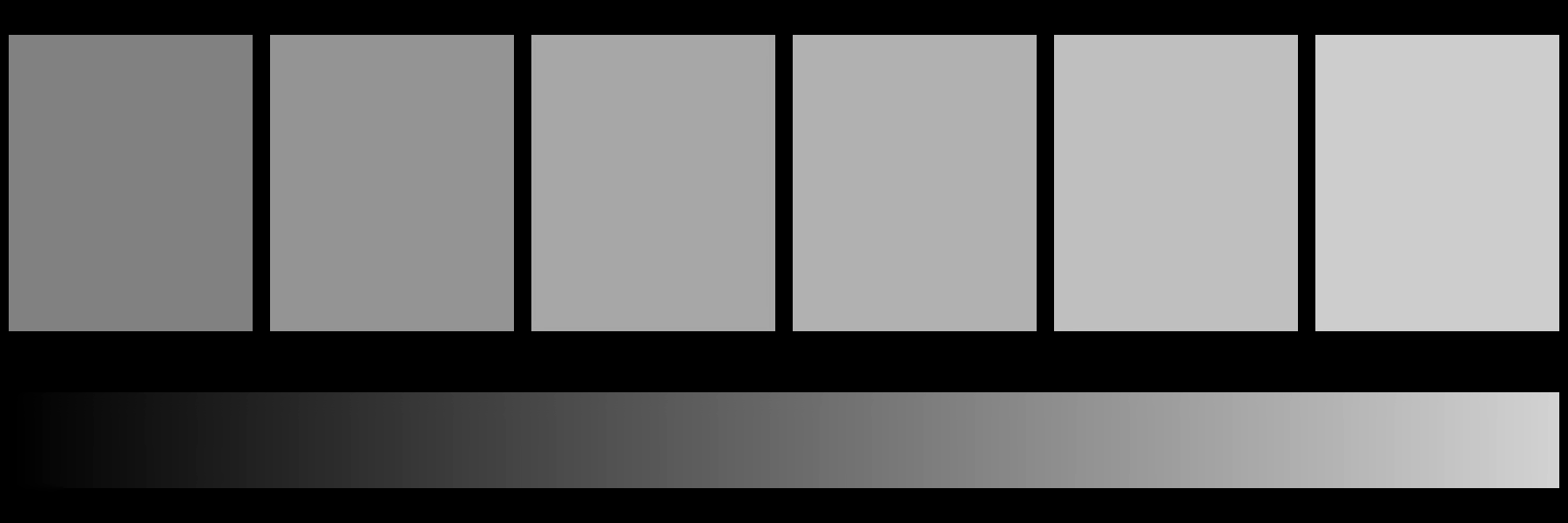 100 nits203 nitsSDR 흰색400 nits600 nits1,000 nits1,600 nits0 → 2,000 nit 램프
▶ HDR 테스트 시작탭하면 컨트롤 표시 · Esc로 종료
HDR이 실제로 켜져 있는지 확인하기
- 먼저 HDR을 켭니다. Windows에서는 설정 > 시스템 > 디스플레이 > HDR 사용입니다.
- 테스트 위의 상태 칩을 확인합니다. 브라우저가 HDR 디스플레이로 인식해야 합니다.
- '시작'을 클릭합니다. HDR이 제대로 동작하는 환경에서는 패치가 203 nits(SDR 흰색)를 넘어 화면의 최대 밝기까지 계속 밝아집니다.
- 203 nits부터 모든 패치가 똑같은 흰색으로 보인다면 이미지가 SDR로 표시되고 있는 것입니다.
- Esc를 누르면 종료됩니다.
패치는 어디에서 더 밝아지지 않나요?
- 203 nits부터 모든 패치가 똑같아 보임
- 이미지가 SDR로 표시되고 있습니다. 운영체제에서 HDR이 꺼져 있거나, 브라우저가 HDR 이미지를 표시하지 못하거나, 화면이 HDR이 아닌 것입니다.
- 약 400까지는 구분되다가 그 뒤로 뭉침
- HDR이 동작하고 있으며, 화면의 한계를 찾은 것입니다. 보급형 DisplayHDR 400 모니터는 그 부근이 한계입니다.
- 600, 1,000, 1,600 패치가 계속 구분됨
- 밝은 HDR 디스플레이입니다. 좋은 Mini-LED나 OLED는 위쪽 패치를 더 높은 단계까지 구분해 보여 줍니다.
테스트를 열기 전에 운영체제에서 HDR을 켜고, 테스트 위의 상태 칩을 확인하세요. 칩에는 HDR을 사용할 수 있다고 나오는데 패치가 밋밋해 보인다면 다른 브라우저를 써 보세요. 지원 여부는 아직 제각각이며, 현재는 Chromium 기반 브라우저가 가장 일관되게 동작합니다.
문제를 발견했다면: 다음에 할 일
- 운영체제에서 HDR을 켜고, 모니터나 TV라면 사용 중인 입력에 대해 자체 메뉴에서도 켜세요.
- 케이블을 확인하세요. HDR에는 HDMI 2.0 이상 또는 DisplayPort가 필요합니다.
- 이 페이지를 새로 고치고 테스트 위의 상태 칩을 보세요. 여전히 SDR로 나온다면 Chromium 기반 브라우저를 써 보세요.
- 패치가 약 400 nits까지만 구분된다면 HDR은 동작하고 있으며 그것이 화면의 한계입니다.